AIでイラストのポーズを変える方法|ポーズ変換の使い方と崩れないコツ
AIでキャラクターのポーズを変える2つの方法(言葉で指示/ポーズ見本画像を渡す)を比較。指示文の書き方、手・関節・装飾に出る崩れの直し方、精度を上げる元画像の準備、アングル変更との使い分けまで解説します。
描いたキャラクターのポーズをAIで変える方法は、大きく2つあります。「言葉で指示する」か「ポーズの見本画像を渡す」か。結論から言うと、思いどおりのポーズにしたいなら見本画像を渡す方が圧倒的に確実です。
先に要点をまとめます。
- 言葉だけの指示は「だいたい」までしか通じない:腕の角度や重心のような細かい指定は、AIが解釈でズラします
- 見本画像(写真・デッサン人形・ポーズ集)を渡すと精度が段違い:ポーズは見本、見た目は元絵、という分担になります
- 崩れは「手・関節・装飾」の3か所に集中する:出力後にこの3点だけ確認すれば十分です
この記事では、2つの方法の使い分けと指示の書き方、崩れたときの直し方をまとめます。ポーズそのものの描き方はポーズの描き方ガイドをご覧ください。
※2026年9月時点の情報です。
AIでポーズを変える2つの方法
| ①言葉で指示する | ②ポーズ見本画像を渡す | |
|---|---|---|
| やり方 | 「腕を組んだポーズに変更」などのプロンプト | 元絵+見本画像を渡し「この見本のポーズに」と指示 |
| 精度 | △ 解釈にブレが出る | ◎ 見本どおりになりやすい |
| 向いている場面 | ざっくりした案出し/単純なポーズ | 決まったポーズを正確に再現したい |
| 準備 | 不要 | 見本画像が必要 |
迷ったら②です。①は「どんなポーズが合うか探る」段階で使い、決まったら②で仕上げる、という使い分けが効率的です。
方法①:言葉でポーズを指示する
プロンプトで指示する場合は、「変えるもの」と「変えないもの」の両方を書くのが鉄則です。
この画像のキャラクターのポーズを、右手を腰に当てて左手を前に差し出すポーズに変更してください。顔・髪型・服装・配色・画風は一切変更しないでください。
指示を通りやすくするコツ:
- 体のパーツごとに書く:「右手は〜、左手は〜、脚は〜」と分けると解釈のブレが減ります
- 比喩より動作:「かっこいいポーズ」ではなく「片膝をついて剣を構える」のように動作で書きます
- カメラは動かさない:ポーズ指示にアングル指定を混ぜると両方崩れやすくなります。アングルは別工程で(後述)
方法②:ポーズの見本画像を渡す
元のキャラクター画像と、ポーズの見本になる画像の2枚を渡し、「見本のポーズに、元絵の見た目で」と指示します。
見本に使えるもの
- ポーズ集・ポーズ素材:最も手軽。copainterでは無料のポーズ集を配布しています
- 自撮り・写真:欲しいポーズをそのまま撮れば、動作も重心も正確に伝わります
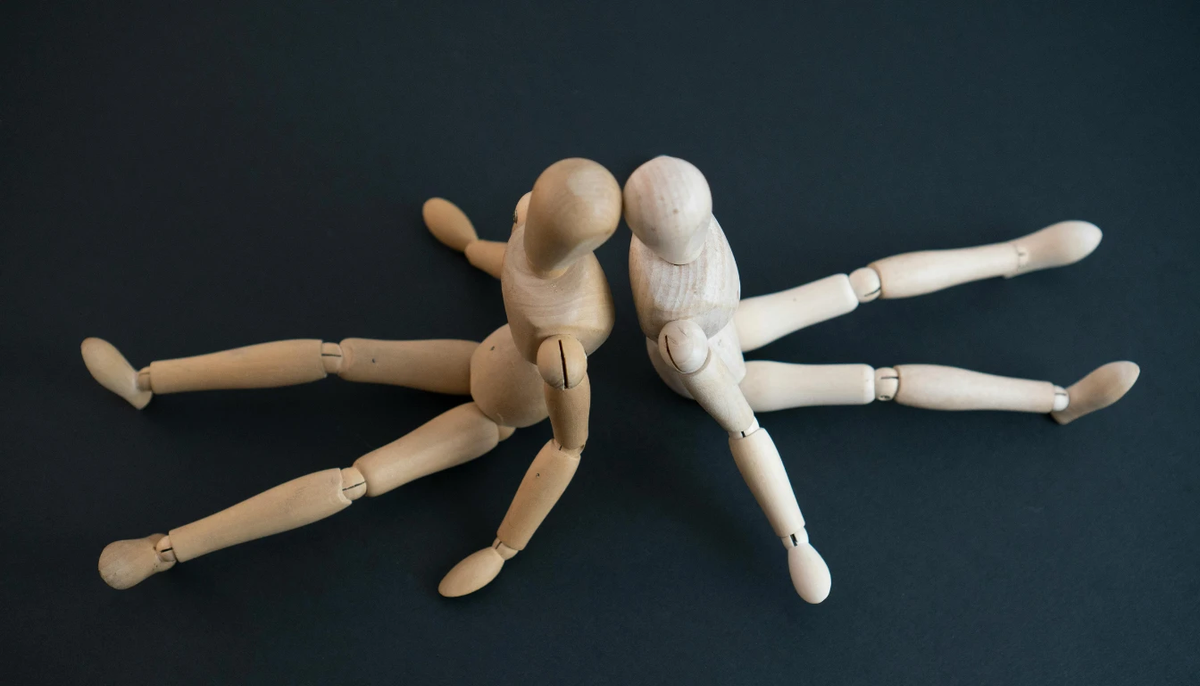
- デッサン人形:写真より簡単に、ひねりや角度を作れます
- 自分のラフ:棒人間レベルでも、ポーズの意図は十分伝わります
指示の書き方
1枚目のキャラクターを、2枚目の画像と同じポーズにしてください。顔・髪型・服装・小物・配色は1枚目を厳密に維持し、ポーズだけを2枚目に合わせてください。
ポーズは見本から、見た目は元絵から——この役割分担を明示するのがポイントです。書かないと、見本画像の服装や体型まで混ざることがあります。
崩れやすいポイントと直し方
ポーズ変換の崩れは、ほぼ決まった場所に出ます。出力後は次の表の順にチェックしてください。
| 崩れる場所 | よくある症状 | 追加指示 |
|---|---|---|
| 手・指 | 指が6本/指が溶ける/手が小さい | 両手の指を5本に修正し、手の大きさを顔の大きさに揃えてください。他は変更しないでください。 |
| 関節の向き | 肘・膝が逆に曲がる/腕が不自然に長い | 右肘の曲がる方向を自然な向きに修正し、左右の腕の長さを揃えてください。 |
| 服の柄・装飾 | 柄が消える/リボンの位置が変わる | 服の柄と装飾を元画像と完全に一致させてください。ポーズは変更しないでください。 |
| 顔の向き | ポーズに引っ張られて顔まで別方向を向く | 顔は正面向きのまま、体のポーズだけを維持してください。 |
| 体型・頭身 | 見本画像の体型に寄る | 体型と頭身は元画像に合わせてください。見本画像の体型は参照しないでください。 |
| 隠れる部分 | 腕で隠れた小物が消える | 右手に持っていた本を、ポーズ変更後も同じ位置に描いてください。 |
共通のコツは、症状を1つずつ、「それ以外は変更しない」を添えて直すこと。まとめて直そうとすると別の場所が崩れます。修正指示の考え方はAIでイラストを修正・添削する方法にまとめています。
元画像の準備で精度が変わる
ポーズ変換の成否は、渡す元画像でかなり決まります。
- 全身が入っている:足先が切れていると、脚のポーズが推測になります
- 素立ちに近い:腕組みや複雑なポーズの元絵は、そこから別ポーズへの変換が難しくなります
- 背景が白かシンプル:背景があると、どこまでがキャラか判定しづらくなります
- 装飾が多すぎない:小物が多いほど、ポーズ変更で消えたり位置がズレたりします
- 三面図がある:横や後ろを向くポーズでは、三面図を一緒に渡すと精度が上がります(三面図の作り方)
アングルを変えたい場合は別工程で
「ポーズを変える」と「カメラの角度を変える(俯瞰・煽り)」は別の処理です。同時にやると両方崩れやすいので、先にポーズを決めてから、アングルを変える順で進めてください。アングル変更はcopainterのアングル変換機能のように、専用の機能を使う方が安定します。
ポーズ変換の活用例
- ポーズ差分の量産:立ち絵のバリエーションを1枚ずつ描かずに用意できます(立ち絵の作り方)
- 構図の検討:複数のポーズを試して、一番しっくりくるものを選んでから本描きに入れます(構図の作り方)
- 苦手なポーズの下絵:描きにくいポーズをAIに出させて、下絵として使います
- 漫画のコマ用:同じキャラの動きの違いを素早く揃えられます
copainterのポーズ変換
イラスト制作サポートツールのcopainterには、この記事の「方法②」をそのまま機能にしたポーズ変換があります。キャラクター画像とポーズ見本の画像をアップロードするだけで、見た目はそのままにポーズだけを差し替えた画像が出力されます。
- プロンプトを書かなくても、見本画像でポーズを指定できる
- 見本には無料配布のポーズ集がそのまま使える
- 出力後はキャンバス機能で手直しでき、アングル変換・表情差分・三面図にも繋げられます
- アップロードした画像や生成結果がAI学習に使用されないため、依頼を受けたキャラクターでも安心です
機能の詳しい使い方はAIで立ち絵のポーズを大きく変えたい時にで紹介しています。
>AIイラスト制作サポートcopainter/コペインターを使ってみる<
まとめ
AIでポーズを変えるなら、言葉より見本画像。「ポーズは見本から、見た目は元絵から」と役割を明示し、出力後は手・関節・装飾の3点を確認して、崩れた箇所だけを1つずつ直す。元画像を全身・素立ち・白背景で用意しておけば、成功率はさらに上がります。