AIでイラストを修正・添削する方法|手の崩れ・線画・色塗りの直し方
描いたイラストをAIで修正・添削する方法を解説。手や顔の崩れを部分修正するプロンプト、線画の清書・色塗りのやり直し、AIに改善点を指摘させる添削の使い方までまとめました。
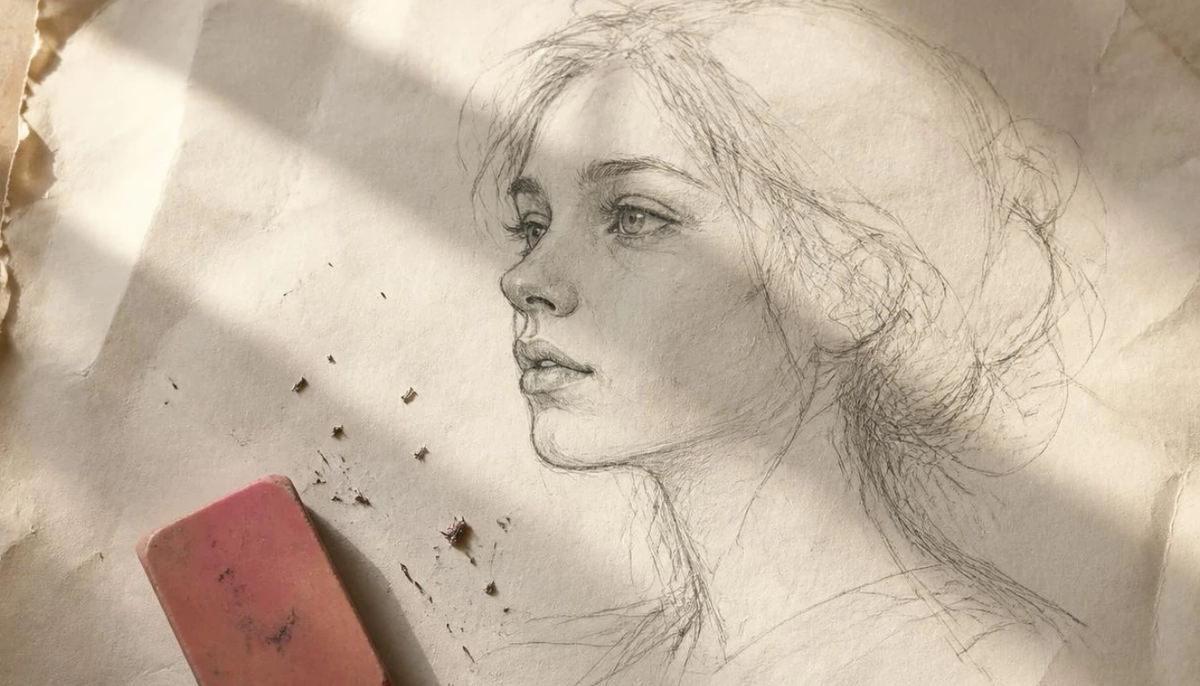
イラストの一部が気に入らないとき、全部を描き直す必要はもうありません。手の崩れ、線の粗さ、色のイマイチさ——「どこを直したいか」によって、AIでの最短ルートはそれぞれ違います。
この記事のポイントは次の3つです。
- 部分修正は「変えない指示」が9割:直す箇所より「他は一切変えない」を伝えるのがコツです
- 線画・色は専用の工程で直すほうが速い:万能の1コマンドより、工程別のAIが確実です
- AIは「添削者」としても使える:修正の前に、どこが弱いかを言語化させると上達にもつながります
症状別の直し方と、コピペで使えるプロンプト例、AI修正の限界までまとめて解説します。
※2026年8月時点の情報です。
症状別・AI修正の全体像
まず「何を直したいか」から方法を選びます。この記事では①と⑤を中心に解説し、他は各専門記事につなぎます。
| 直したいこと | 方法 | 詳しい解説 |
|---|---|---|
| ①手・顔など一部の崩れ | 画像編集AIで部分修正 | この記事で解説 |
| ②線が粗い・ラフのまま | 線画化AIで清書 | ラフから線画を作る方法 |
| ③色・塗りがイマイチ | AI着彩でやり直し | AI着彩とは? |
| ④絵柄・雰囲気を変えたい | 画風指定で再生成 | 画風・絵柄を指定する方法 |
| ⑤どこが悪いか分からない | AIに添削させる | この記事で解説 |
部分修正のやり方(手・顔の崩れなど)
nano bananaのような画像編集に強いAIは、画像を渡して「ここだけ直して」と日本語で指示できます。手順は次のとおりです。
- 元のイラストをアップロードする
- 「直す箇所」と「変えない範囲」をセットで指示する
- 1回につき1箇所ずつ直す:まとめて頼むと別の場所まで変わりがちです
コピペで使えるプロンプト例
| 症状 | プロンプト例 |
|---|---|
| 手の崩れ | 右手の指を自然な5本の指に修正してください。ポーズ・構図・画風・他の部分は一切変更しないでください |
| 顔のバランス | 顔のパーツのバランスだけを整えてください。キャラクターの特徴・髪型・表情の意図は維持してください |
| 一部の差し替え | 左手に持っている本をスマートフォンに差し替えてください。それ以外は元の画像を厳密に維持してください |
| 体のパースの違和感 | 腕の長さと肩の位置を自然に修正してください。画風と塗りは変えないでください |
共通しているのは、修正指示の後ろに必ず「他は変えない」を付けていることです。これがないと、頼んでいない箇所(顔・色味・画風)まで一緒に変わってしまい、修正のつもりが別の絵になります。プロンプトの基本構成はAIイラストのプロンプトの書き方もあわせてどうぞ。
うまくいかないときの3つの手
- 範囲を狭く言い直す:「手を直して」→「右手の小指だけ直して」のように絞るほど精度が上がります
- ラフを描いて渡す:言葉で伝わらない形は、修正イメージを雑にでも描き込んだ画像を渡すほうが早いです
- 2〜3回で見切りをつける:AIで粘るより、惜しいところまで来たら手で仕上げるほうがトータルで速く済みます
線画の修正・清書はAIの得意分野
「絵はできているが線が粗い」「ラフのまま止まっている」という場合は、部分修正よりも線画化の工程AIを使うほうが確実です。ラフの線を整理して清書された線画に変換でき、強弱のニュアンス調整もできます。
やり方と使い分けはラフから線画を作る方法まとめとペン入れとは?デジタルでのやり方・時短のコツで詳しく解説しています。
色塗りの修正
「線画は気に入っているのに塗りで台無しになった」という場合、塗りだけをAIでやり直せます。線画を維持したまま配色パターンを複数出して比較する、という使い方が効率的です。手順はAI着彩とは?AIで色塗りする方法と上手に使うコツへ。
AIに「添削」してもらう使い方
「なんか変だけど、どこが悪いか分からない」ときは、修正の前にAIへ添削を頼むのが有効です。画像を渡して、観点を指定して指摘させます。
添削プロンプト例
- 総合添削:「このイラストを添削してください。①構図・視線誘導 ②人体のデッサン ③配色 ④光と影 の4つの観点で、良い点と改善点を具体的に指摘してください」
- 優先順位をつけさせる:「改善点のうち、直すと最も見栄えが良くなる順に3つ挙げてください」
- 直し方まで聞く:「②で指摘した箇所について、具体的にどう修正すればよいか手順を教えてください」
注意点は指摘を鵜呑みにしないことです。AIの添削は「一般論としての整い」に寄るため、意図的な崩し・デフォルメ・様式まで「修正点」として挙げてくることがあります。あくまで気づきのきっかけとして使い、採用するかは自分で判断しましょう。
AI修正の限界と、手直しのコツ
- 細部の詰めは最後は手:指先・目のハイライト・髪の先など、絵の「決め」になる細部はAIだけで完璧にはなりません。9割をAIで詰めて残りを手で描くのが現実的です
- 修正箇所の馴染ませ:部分修正の跡が浮くことがあります。境目を軽くぼかす・上から数本線を足すだけで馴染みます
- レイヤーが結合されている問題:AI生成画像は1枚絵になっているため、後から部分調整しづらいのが弱点です。レイヤー分けツールを通してから手直しすると作業性が大きく変わります
「AIで直して手で仕上げる」ならcopainter
イラスト制作サポートツールのcopainterは、修正・仕上げに関わる工程機能がひととおり揃っています。
- ラフ→線画の清書、着彩のやり直し、高画質化など工程別のAI機能で「直したい箇所だけ」を処理できます
- レイヤー分け機能で生成画像をレイヤー構造に分解でき、部分的な手直しがしやすくなります
- キャンバス機能でAI処理と手描き修正を行き来できます
- プロンプトに使った画像や生成結果がAI学習に使用されないので、依頼絵の修正にも安心して使えます
>AIイラスト制作サポートcopainter/コペインターを使ってみる<
まとめ
イラストのAI修正は「症状別に道具を選ぶ」のが基本です。部分的な崩れは「直す箇所+他は変えない」のセット指示で画像編集AIに、線画や色はそれぞれの工程AIに任せるのが最短ルートになります。
そして、どこが悪いか分からないときはまずAIに添削させてから直す。この順番を覚えておくと、1枚を仕上げる時間が大きく変わるはずです。