AIイラストをレイヤー分けする方法|PSD変換で1枚絵を編集できるようにする
AI生成画像が編集しづらいのはレイヤーが統合されているから。レイヤー分けAIで線画・色・影・背景に分離しPSD変換する手順、背景分離の使い分け、出力PSDの活用例まで解説します。
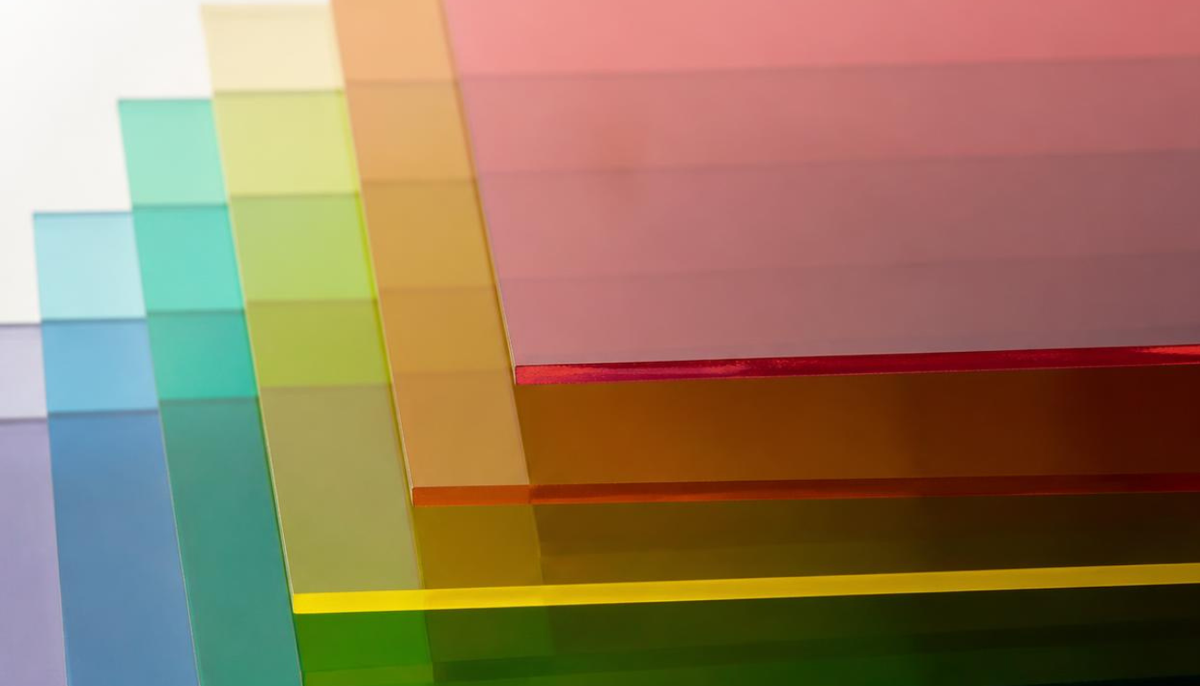
AIで生成したイラストが編集しづらい最大の理由は、レイヤーが1枚に統合されていることです。色を少し変えたい、影だけ足したい、背景だけ差し替えたい——そのたびに「1枚絵のまま塗り直す」しかないのは、かなりのストレスです。
この問題は、レイヤー分けAIで解決できます。ポイントは次の3つです。
- AI画像は「統合済みの完成画像」として出力される:修正しづらさの正体はここにあります
- レイヤー分けAIは1枚絵を線画・色・影・背景に分解できる:あとからのレイヤー構成の復元が可能になりました
- PSDで書き出せば、クリスタやPhotoshopで普通のイラストとして編集できる:AIと手描きの間の壁がなくなります
この記事では、レイヤー分けAIの仕組みとできること・限界、PSD変換の手順、出力したPSDの活用例までを解説します。
※2026年9月時点の情報です。
なぜAI生成画像は編集しづらいのか
手描きのデジタルイラストは、線画・下塗り・影・ハイライト・背景……とレイヤーを分けて描くのが普通です。この構造があるから「影だけ濃くする」「服の色だけ変える」が数分でできます。
一方、AIが生成した画像はすべての要素が1枚に焼き付いた状態で出力されます。人間が言う「レイヤー」の概念を持たずにピクセルを直接生成しているためです。結果として、
- 色味の調整が画像全体にしか掛けられない
- 影やハイライトだけを触れない
- 背景の差し替えに切り抜き作業が必要になる
- ちょっとした修正でもAIに再生成させるしかない(そして別の絵になりがち)
という「仕上げの壁」にぶつかります。AI修正の限界についてはAIでイラストを修正・添削する方法でも触れていますが、根本の解決策がレイヤー分けです。
レイヤー分けAIとは?何ができるのか
レイヤー分けAI(PSD変換AI)は、統合された1枚のイラストを解析して、線画・塗り・影・背景といった構成要素を推定し、編集可能なレイヤーに分離する技術です。分離した結果はPSD形式(Photoshopのレイヤー付きファイル形式)で書き出され、クリスタ・Photoshop・その他の主要ペイントツールでそのまま開けます。
分離できるレイヤーの例
| レイヤー | できるようになること |
|---|---|
| 線画 | 線の色替え・強弱の調整・線だけ描き足し |
| 塗り(色) | パーツごとの色変更・色調補正 |
| 影 | 影の濃度調整・影の追加や削除 |
| 背景 | 背景だけ差し替え・キャラの切り抜きが不要に |
知っておきたい限界
レイヤー分けは「元の制作レイヤーの復元」ではなくAIによる推定分離です。そのため、
- 細かい装飾や重なりの多い部分は、意図と違うレイヤーに乗ることがあります
- 「髪だけ」「右腕だけ」のようなパーツ単位の完全分離までは保証されません
- 分離後に多少のフチ処理・修正が必要な場合があります
それでも「1枚絵のまま格闘する」のと比べれば、編集の自由度は段違いです。9割をレイヤー分けで確保し、残りを手で整えると考えるのが実用的です。
レイヤー分け→PSD変換の手順
ツールによって操作は多少異なりますが、基本は次の3ステップです。copainterのレイヤー分け機能を例にします。
- 統合された画像をアップロードする:AI生成画像でも、統合済みの手描き画像(過去作のフラット化データなど)でもOKです
- 背景分離のON/OFFを選んで実行する:ボタンひとつで解析が始まります
- 出力されたPSDをダウンロードする:あとはいつものペイントツールで開くだけです
背景分離ON/OFFの使い分け
| 設定 | 分かれ方 | 向いている用途 |
|---|---|---|
| 背景分離 OFF | 人物と背景の区別なく、線画と塗りで分離 | レイヤー数を減らしてシンプルに調整したいとき |
| 背景分離 ON | 人物と背景がフォルダ別に分離 | 背景の差し替え・人物だけの調整をしたいとき |
「キャラはそのままで背景だけ変えたい」場面が多いなら、背景分離ONが便利です。
出力したPSDの活用例
- 色味の調整・塗りのやり直し:塗りレイヤーに色調補正を掛けたり、部分的に塗り直したり。塗り工程のAI活用はAI着彩とは?で詳しく解説しています
- 影・光の描き足し:影レイヤーの上に乗算レイヤーを重ねれば、手描きイラストと同じ感覚で加筆できます
- 部分修正がラクになる:手や顔だけ直したいとき、該当レイヤーだけ触れるので修正跡が残りません(修正・添削の方法)
- 背景の差し替え:季節イベントに合わせて背景だけ入れ替える、といった量産にも(漫画の背景をラクにする方法)
レイヤー分けがとくに効く3つの場面
- AI生成画像の仕上げ:生成→レイヤー分け→手で仕上げ、という流れが定番になりつつあります。AIの出力を「素材」に変える工程です
- 過去作のフラット画像の再編集:PSDを紛失した過去のイラストや、統合して保存してしまった作品を編集可能な状態に戻せます
- グッズ・入稿データの調整:印刷所から「背景と人物を分けてほしい」と言われた場合などにも対応できます
copainterのレイヤー分け機能
イラスト制作サポートツールのcopainterでは、画像を送信するだけで線画・色・影・背景に分離されたPSDが自動でダウンロードされます。
- 背景分離のON/OFFを用途に合わせて選択可能
- 操作はチケット3枚を消費(Proプラン以上は消費なし)
- アップロードした画像や生成結果がAI学習に使用されないため、商用データや依頼絵でも安心です
- 着彩・ペン入れ・高画質化など、分離後の編集につながる機能も同じツール内にそろっています
操作画面つきの詳しい手順はレイヤー分け・PSD変換が自動でできるで紹介しています。
>AIイラスト制作サポートcopainter/コペインターを使ってみる<
まとめ
AI画像の「直しにくさ」の正体は、レイヤーが統合されていることでした。レイヤー分けAIでPSD化すれば、線画・色・影・背景を個別に触れるようになり、AIの出力を「完成品」ではなく「編集できる素材」として扱えます。
完全な分離ではなく推定ベースという限界はありますが、「9割をAIで、仕上げは手で」の制作フローには十分。AIイラストを本気で仕上げたい人ほど、恩恵の大きい機能です。