AIフィギュア化のプロンプト完全ガイド|失敗しない指示の書き方
イラストや写真をフィギュア風に変換するプロンプトの基本4要素と、絵のままになる・顔が変わる・台座が出ないなど失敗パターン別の対処法を解説します。
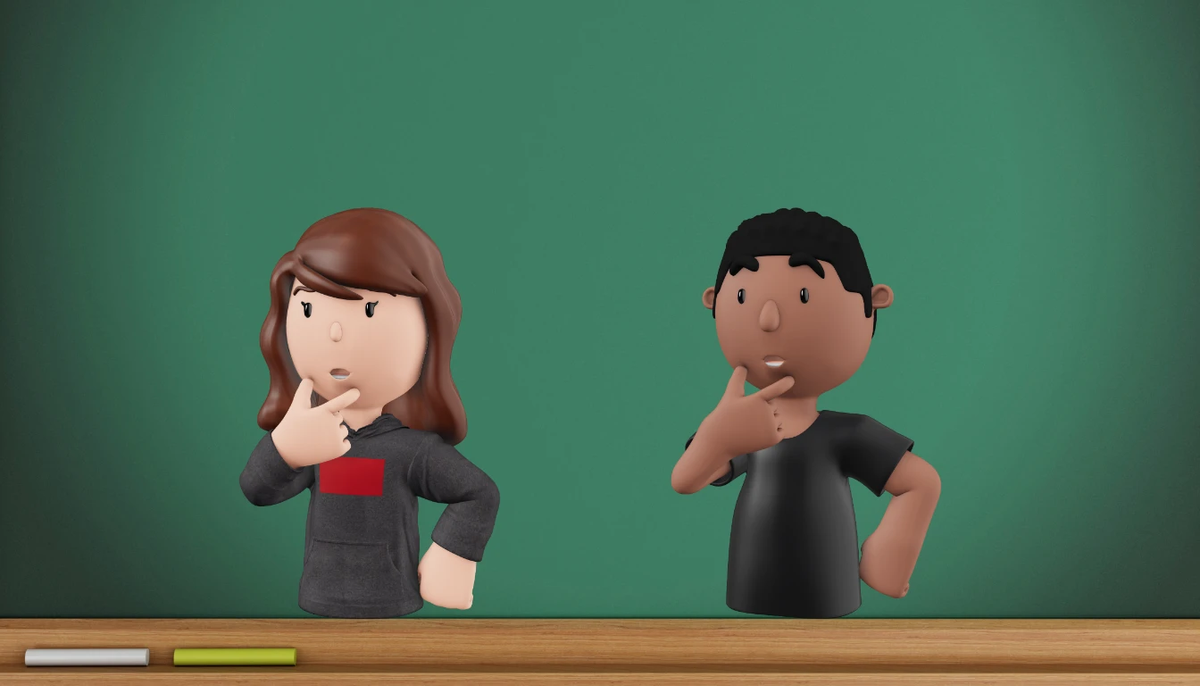
イラストや写真をフィギュア風の立体画像に変換する「AIフィギュア化」が人気を集めています。ただ実際に試すと「プラスチックっぽくならない」「台座が出ない」など、思ったような仕上がりにならないことも多いはずです。この記事では、フィギュア化を成功させるプロンプトの考え方と、失敗パターン別の対処法をまとめます。
フィギュア化プロンプトの基本構成
指示は次の4要素に分解して組み立てると安定します。
- 何にするか:フィギュア、スタチュー、ねんどろいど風など、立体物の種類
- 素材感:PVC、レジン、つや消し、光沢など
- 台座・パッケージ:円形の台座、アクリルスタンド、化粧箱に入った状態など
- 撮影環境:スタジオ照明、白背景、デスクの上、被写界深度など
「フィギュアにして」だけでは情報が足りず、イラストのまま返ってくることが多くなります。特に素材感と撮影環境を書くと、一気に立体物らしくなります。
失敗パターン別の対処
絵のまま立体にならない
素材と光の指定が不足しています。「光沢のあるPVC素材」「スタジオ照明で撮影した写真」のように、物理的な質感と撮影という言葉を加えると改善します。
顔が別人になる
元の絵の特徴が保持されていない状態です。参照画像をしっかり効かせる設定にするか、キャラの特徴(髪型・目の色・服装)を言葉でも補足すると再現性が上がります。キャラの同一性を保つ考え方はAIイラストで同じキャラを描く方法で詳しく解説しています。
台座やパッケージが出ない
台座は明示しないと省略されがちです。「円形の黒い台座に立っている」「透明なアクリルベース」など具体的に指定しましょう。パッケージ入りにしたい場合は「化粧箱の中に収められた状態」と書きます。
ポーズが元絵と変わってしまう
フィギュア化では自立させるためにポーズが調整されることがあります。元のポーズを保ちたい場合は「元のポーズを維持」と明示するか、自立しやすいポーズの元絵を用意するのが確実です。
仕上がりを一段上げる指定
- 被写界深度:背景を少しぼかすと写真らしさが増す
- スケール表記:1/7スケールなど、実在するフィギュアの規格に寄せる
- 塗装の質感:つや消し塗装、グラデーション塗装など
- 環境光の色:暖色のライティングで高級感、白色光で商品写真らしく
元絵の選び方も結果を左右する
プロンプト以前に、元になるイラストの条件で成功率が変わります。
- 全身が写っている(見切れていると立体化しにくい)
- 背景がシンプル、または切り抜かれている
- 正面〜斜め45度の角度(真横や極端なアオリは難易度が上がる)
- 自立できそうなポーズ
どのAIを使うか
フィギュア化は参照画像の理解力が問われるため、画像編集に強いモデルほど成功しやすい傾向があります。モデルごとの違いは画像生成AIのおすすめ比較、nano banana系の使い分けはProと2の違いにまとめています。
商用利用する場合の注意
生成したフィギュア風画像を販売・宣伝に使う場合は、元になったキャラクターの権利と、使用するAIツールの規約の両方を確認してください。既存キャラクターをフィギュア化した画像の公開は権利侵害となる可能性があります。詳しくはAIイラストの商用利用と著作権をご覧ください。
copainterで試す場合
copainterは、アップロードした画像や生成結果がAIの学習に使われない設計で、自分のイラストを安心して入力できます。フィギュア化のような「自分の絵を元にした変換」と相性のよいツールです。