線画抽出の方法まとめ|イラスト・写真・ラフを線画にする手順とツールの選び方
線画抽出の方法を元画像のタイプ別に解説。ラフ→線画のAI生成、スキャン線画の透過(輝度を透明度に)、カラーイラストからの抽出の限界、写真を線画にする2つの方法、線画化サイトの選び方と仕上げまでまとめました。
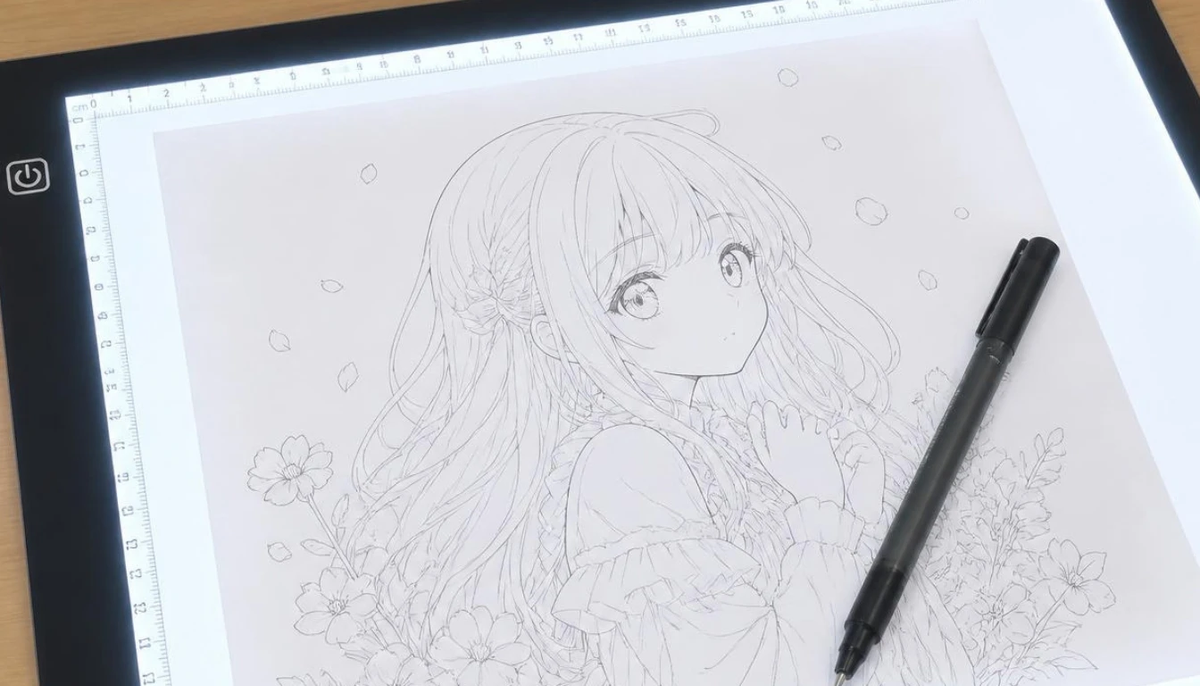
「線画抽出」と一口に言っても、やりたいことは3種類に分かれます。①ラフや下描きをきれいな線画にしたい、②カラーイラストやスキャン画像から線だけを取り出したい、③写真を線画にしたい——この3つは元画像も目的も違うので、使う方法が変わります。
先に要点をまとめます。
- ラフ→線画は「AI線画生成」、線画の透過は「輝度を透明度に」、写真→線画は「輪郭検出かAI変換」:元画像で方法を選ぶのが最短です
- カラーイラストからの抽出は、きれいに決まらないことが多い:線と塗りの境目が曖昧な絵ほど難しく、これからの絵は線画レイヤーを残す習慣のほうが確実です
- サイトやアプリを選ぶなら「透過出力・解像度・学習に使われないか」の3点を確認
この記事では、元画像のタイプ別に手順を整理し、ツールの選び方と抽出後の仕上げまで解説します。
※2026年10月時点の情報です。ペイントソフトのメニュー名はバージョンにより異なる場合があります。
まず「元画像」と「目的」で方法を選ぶ
| 元画像 | やりたいこと | 向いている方法 |
|---|---|---|
| ラフ・鉛筆の下描き | きれいな線画に清書したい | AI線画生成(線画・ペン入れ機能) |
| 白背景の線画(スキャン含む) | 背景を透過して線だけにしたい | ペイントソフトの「輝度を透明度に変換」 |
| カラーイラスト | 線だけを取り出したい | ペイントソフトの抽出機能+手作業の修正 |
| 写真 | 線画風にしたい(背景・トレス元) | 輪郭検出フィルター、またはAIの写真→線画変換 |
「線画抽出 サイト」で検索して出てくるツールの多くは、①ラフ→線画か③写真→線画のどちらかです。自分がどのケースかを先に決めると、ツール選びで迷いません。
ケース1:ラフ・下描きをきれいな線画にする
手描きのラフをAIに渡して、整った線画を生成させる方法です。「清書」の工程をAIに任せるイメージで、いまもっとも実用的な線画抽出です。
- 仕組み:ラフの線を読み取り、途切れや重なりを整理した線画を出力します。元の線をどこまで尊重するかは「忠実度」のような設定で調整します
- 向いている絵:主線がある程度決まっているラフ。線が何本も重なった探り描きは、AIが「どの線が本線か」を判断できず崩れやすくなります
- コツ:絵柄を残したいなら忠実度を上げて「整えるだけ」にし、ラフが荒いなら忠実度を下げてAIに補完させます
ラフの描き方のコツや手描き清書との使い分けはラフから線画を作る方法まとめで詳しく解説しています。
ケース2:白背景の線画・スキャン画像を透過する
紙に描いた線画をスキャンした画像や、白背景のまま保存した線画から、線だけを取り出して透過レイヤーにする方法です。ペイントソフトの標準機能で、きれいに決まります。
- 画像をペイントソフトで開き、レイヤーとして読み込む
- 明るさの差を透明度に変換する機能を使う(CLIP STUDIO PAINTなら「編集」メニューの「輝度を透明度に変換」)
- 白い部分が透明になり、線だけが残る
スキャンの場合は、変換前に「レベル補正」や「明るさ・コントラスト」で紙の色を白に飛ばし、線を黒く締めておくと仕上がりが安定します。鉛筆線の薄いグレーは半透明として残るので、気になる場合は「2階調化」で白黒に分けてから変換してください。
ケース3:カラーイラストから線だけを取り出す
正直に言うと、ここがいちばん難しいケースです。塗りが完了したイラストには「線」と「塗りの境界」が混ざっているため、完全に線だけを分離する方法はありません。やり方と限界を知ったうえで選んでください。
| 方法 | できること | 限界 |
|---|---|---|
| 輝度を透明度に変換 | 線が黒く塗りが明るい絵なら、線がおおむね残る | 濃い色の塗り(髪・影)も一緒に残る |
| 輪郭検出フィルター(Photoshopなどの「輪郭検出」) | 色の境界を線として抽出できる | 元の線とは別の「境界線」になる。絵柄は再現されない |
| 線とトーンの抽出機能(CLIP STUDIO PAINT EXの「レイヤーのLT変換」など) | 画像から線とトーンを自動で分離できる | グレードにより利用可否が異なる。細部は手直し前提 |
| AIのレイヤー分け | 1枚絵を線画・色・影などのレイヤーに分解できる | 完璧な分離ではなく、仕上げに手作業が要る |
いずれも「抽出して終わり」にはならず、消しゴムでの掃除や線の描き足しが必要です。これから描く絵については、線画レイヤーを統合せずに残しておくのがいちばん確実な「線画抽出」です。
AIのレイヤー分けを使う手順はAIイラストをレイヤー分けする方法をご覧ください。
ケース4:写真を線画にする
写真を線画風に変換する方法です。背景の下絵やトレス元として使うことが多く、方法は2系統あります。
ペイントソフトで変換する
- 輪郭検出フィルター:明暗の境界を線として抽出します。手軽ですが、ノイズも線として拾うため、写真によってはゴチャつきます
- 「階調の反転+覆い焼きカラー+ぼかし」:レイヤーを複製して階調を反転し、描画モードを覆い焼きカラーにしてぼかしをかけると、鉛筆画のような線が浮き出ます。鉛筆風の柔らかい線を作る定番の手順です
どちらも「写真の輪郭をなぞった線」になるため、イラストの線画としてそのまま使うには硬さが残ります。トレスの下絵として使うのが現実的です。
AIで変換する
写真をアップロードすると、イラスト用の背景線画として変換してくれるタイプのツールです。フィルターと違い、「漫画の背景らしい線」に描き直すので、そのまま背景素材として使える仕上がりになります。copainterでは「写真背景変換」がこれにあたり、漫画背景とアニメ背景のモードを選べます(使い方はこちらのtips)。
背景づくり全般の考え方は漫画の背景をラクにする方法にまとめています。
線画化サイト・アプリの選び方
ブラウザで使える線画化サービスは多数ありますが、確認すべき点は同じです。
| 確認項目 | 見るポイント |
|---|---|
| 透過PNGで出力できるか | 白背景のまま出力されると、結局ケース2の作業が必要になります |
| 出力解像度 | 小さいサイズに縮小されるツールは印刷や拡大に向きません。後から高画質化する前提なら可 |
| 対応している元画像 | ラフ向けか、写真向けか。両方に強いツールは少ない |
| 線の調整ができるか | 忠実度・太さ・入り抜きなどを調整できると、絵柄に合わせやすい |
| 商用利用の可否 | 仕事の原稿に使うなら必須。規約を確認 |
| アップロード画像の扱い | 未公開の原稿や依頼絵を扱うなら、学習に使われない設計のサービスを選ぶ |
抽出した線画の仕上げ
- ゴミ取り:細かい点や短い線は、選択範囲と消しゴムでまとめて消します。先に「2階調化」しておくと、半透明のゴミが減ります
- 線の太さを整える:抽出直後は線が細く均一になりがちです。主線だけ太らせるか、入り抜きを足すと絵として締まります
- 解像度を上げる:ツールの出力が小さい場合は、高画質化(アップスケール)してから着彩に進みます(ブラウザ上で簡単に高画質化)
- 着彩の準備:線画が透過レイヤーになっていれば、下に塗りレイヤーを作るだけで着彩に入れます(AI着彩とは)
権利面の注意
- 写真:自分で撮った写真が基本です。他人の写真や、人物・建物・ロゴが写った写真を線画化して公開する場合は、権利や肖像権の確認が必要です
- 他人のイラスト:線画を抽出してトレスや加工に使うことは、著作権侵害になり得ます。自分の絵、または許諾のある素材に限ってください
- 公開・商用利用の判断基準はAIイラストの商用利用と著作権にまとめています
copainterで線画を抽出する
イラスト制作サポートツールのcopainterには、この記事のケース1とケース4にあたる機能があります。
- 線画・ペン入れ:ラフから線画を生成します。「入力画像への忠実度」で、AIに補完させるか線を整えるだけにするかを調整でき、透過PNGで出力できます。ペン入れはGペン・ミリペンなどのスタイルや、太さ・入り抜きも指定できます
- 写真背景変換:写真を漫画・アニメ用の背景線画に変換します。透過したい場合は、出力を線画・ペン入れ機能に通して「透過画像で出力する」を使います
- レイヤー分け・高画質化:抽出後の仕上げ工程もまとめて進められます
- アップロードした画像や生成結果がAI学習に使用されないので、依頼絵や未公開原稿でも安心です
>AIイラスト制作サポートcopainter/コペインターを使ってみる<
まとめ
線画抽出は、元画像が「ラフ」「線画」「カラー」「写真」のどれかで方法が決まります。ラフならAI線画生成、線画の透過は輝度を透明度に、写真は輪郭検出かAI変換。カラーイラストからの完全な抽出は難しいので、これからの絵は線画レイヤーを残す習慣をつけるのがいちばんの近道です。