AI生成でフィギュア風の画像を作る方法とは?nano bananaの活用法を紹介
SNSで流行した「フィギュア風のAI画像」は、GoogleのAI「nano banana」を利用すれば簡単に再現できます。本記事では作り方やコツ、注意点を解説し、安全に使えるおすすめツールとして「copainter」も紹介します。

「SNSで見かけた、自分のペットがフィギュア化したみたいな画像は、どうやって作るんだろう?」
「自分の写真もフィギュアみたいに立体化してみたい!」
2025年の9月頃からSNS上でブームとなっている「フィギュア化画像」は、Googleの画像生成AI「nano banana」による技術です。質感や光沢、立体感の表現が得意で、画像やイラストをまるで本物のフィギュアのように変換できます。
本記事では、nano bananaを使ったフィギュア風画像の作り方や、イラスト制作に応用する方法、注意点までやさしく解説します。最後には、nano bananaを活かしながら安心して作品づくりができるツールも紹介します。
AI生成でフィギュア風の画像を作りたい!
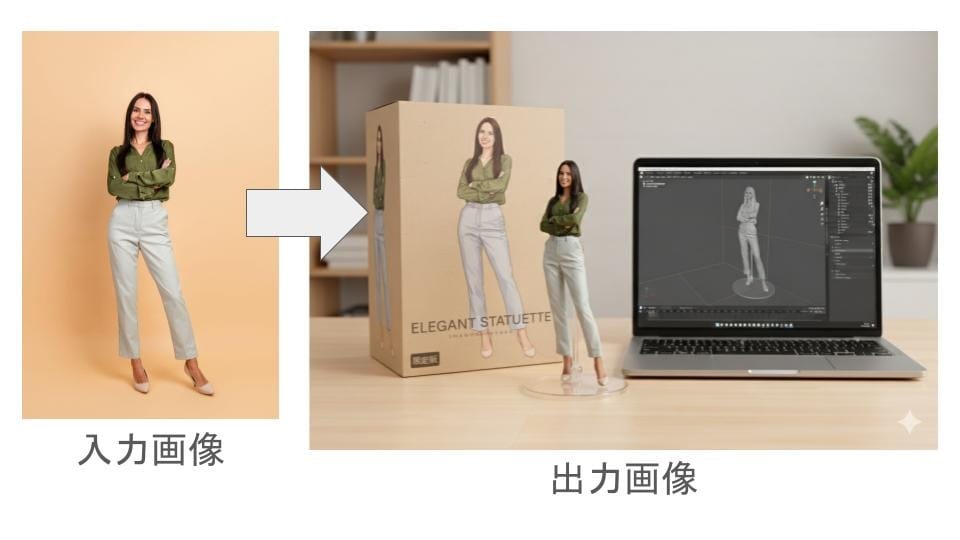
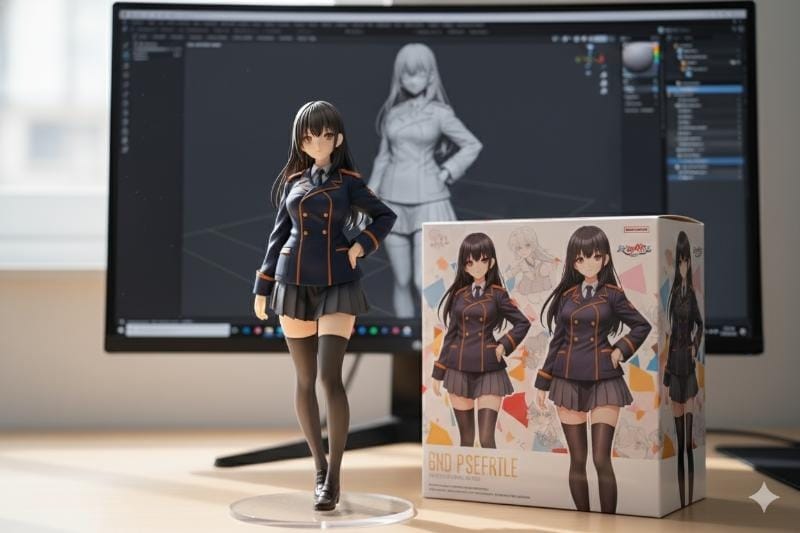
自分のイラストやキャラクターを、まるで手元に実物があるかのような「フィギュア風」に変換できたら面白いと思いませんか?最近は、AIを使ってイラストを精巧な立体風に仕上げる表現がSNSで人気です。
プラスチックの質感や陰影、パッケージまで再現でき、まるで商品サンプルのようなリアルさに仕上がります。
ここでは、特に話題になっているAI「nano banana」を使った方法をご紹介します。
nano bananaとは?
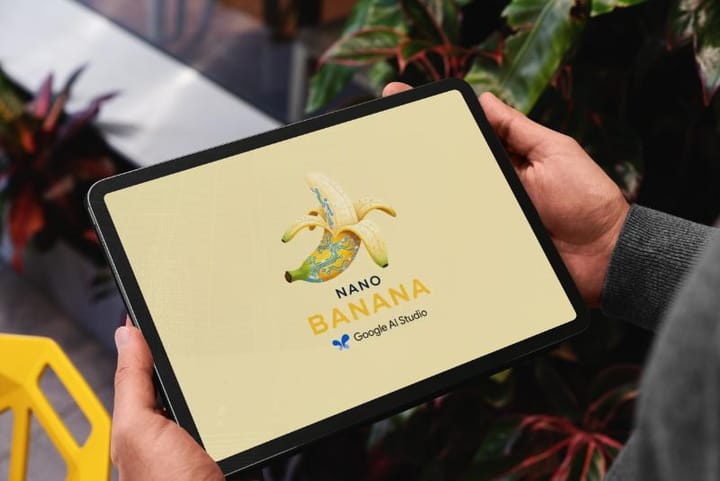
nano banana(ナノバナナ)は、Googleが提供する画像生成AI「Gemini 2.5 Flash Image」の愛称です。
nano bananaは従来のAI生成と異なり、指定された画像の雰囲気やイメージを壊さずに編集できるという点が大きな魅力です。その一貫性の高さから、画像を元にした「フィギュア化」というハイレベルな画像生成も可能となりました。
また、キャラクターの特徴をしっかりと保持するので、「繰り返し生成すると別物になっちゃう!」というAIあるあるが起きにくい点も魅力。フィギュア風以外にも、別角度生成や差分作成など、イラスト制作に幅広く活用できる技術です。
nano bananaの基本情報については、以下の記事で詳しく紹介しています。
nano bananaとは?便利な使い方や料金・注意点を徹底解説
nano bananaでフィギュア風の画像を作る方法【PC編】
nano bananaを使えば、PCから手軽にイラストをフィギュア風へ変換できます。特別なソフトを用意する必要はなく、ブラウザだけでOK。ここでは、AIに慣れていない人でも試しやすい、Google AI Studioを使った手順をご紹介します。自分の描いたキャラを立体フィギュア風にする第一歩として、気軽に挑戦してみましょう。
1.作りたいフィギュアを決める
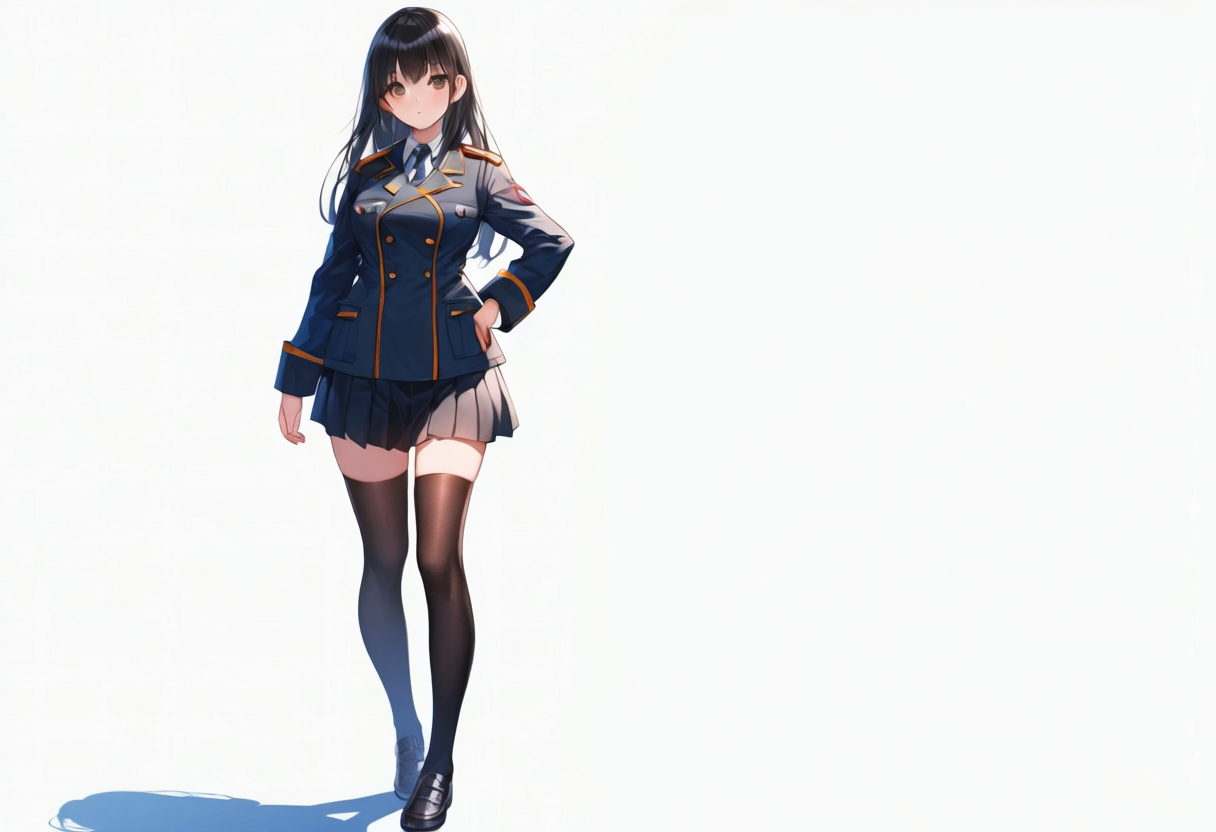
まずは、フィギュア化したいキャラクターのイラストや画像、または人物の写真を用意します。
人物だけではなく、ペットなどの動物の写真でも可能です。なるべく全身がはっきりと写っている画像を選ぶようにしましょう。
2.Google AI Studioにアクセス
次に「Google AI Studio」にアクセスします。Googleアカウントでログインすれば、無料プランでもnano bananaが試せます。追加のアプリやインストールは不要なので、手軽にスタートできるのが嬉しいポイント。
ログインしたら、「Try nano banana(ナノバナナを試す)」をクリックすれば準備完了です。
3.プロンプトを入力する
nano bananaを選択している状態で、チャット欄に以下のプロンプトを入力しましょう。
以上の手順で、フィギュア風の画像が生成されました。
nano bananaでフィギュア風の画像を作る方法【スマートフォン編】
「フィギュア風画像の生成を試したいけれど、PCを持っていない……」という方は、スマホからでもOKです。PCと同じように、アプリをインストールしなくてもブラウザだけで利用できます。すぐに試せるので、思いついたアイデアをそのまま形にできるのもスマホ利用の強みです。それでは、スマホでの手順を見ていきましょう。
1.スマホからGoogle AI Studioにアクセス
まず、スマートフォンのブラウザ(SafariやChromeなど)で「Google AI Studio」にアクセスします。Googleアカウントでログインするだけで、すぐにnano bananaを利用できる準備が整います。
PCと同じアカウントで作業すれば、設定や生成履歴も共有できるので便利です。
2.「Try nano banana」をタップ
トップページや画像生成ページに表示されている「Try nano banana」をタップします。スマホ画面でも使いやすいインターフェースになっているため、初めての人でも迷いにくい仕様です。イラストや写真をアップロードできる画面が出てくるので、フィギュア風にしたい元画像を選びましょう。
3.プロンプトを入力する
画像をアップロードしたら、プロンプトを入力します。プロンプトは、先ほど紹介したものと全く同じもので問題ありません。
生成した画像のダウンロードは、スマホのプランによってはデータ消費量が大きくなる可能性があるので注意しましょう。
nano bananaでフィギュア画像生成する上での注意点
フィギュア風の画像生成でアイデアを形にするのは、これまでにない楽しい使い方ですが、AIツールを扱う以上気をつけるべきポイントもあります。
特に、SNSで投稿したり、商用利用を検討している場合は、作品の権利面やデータの扱いをしっかり理解しておくことが重要です。
安心してnano bananaを楽しむためにも、以下の点を意識しておきましょう。
実在する企業ロゴ等が生成される場合がある
AIは学習データの影響で、意図していないのに実在する企業ロゴや商品デザインに似たパーツを生成してしまうことがあります。ぱっと見はわからなくても、フィギュア風画像の背景や装飾の一部に含まれるケースもあるので注意が必要です。
思わぬ商標権侵害につながる可能性があるため、生成した画像を公開・利用する前に、ロゴやブランドと誤解される要素がないかチェックすることが大切です。
元となる画像の肖像権・パブリシティ権に注意する
イラストや写真をフィギュア風に変換する際、元画像に人物やキャラクターが写っている場合は注意が必要です。とくに実在の人物や有名キャラクターの場合、肖像権やパブリシティ権を侵害してしまう可能性があります。
- 自分で描いたオリジナル作品でフィギュア化する
- 許可を得た素材を使う
- 個人で鑑賞して楽しむ範囲にとどめる
といった点に留意することで、安心して創作を楽しめます。
アップロードした画像がAIモデル学習に利用される可能性がある
Google AI Studioや一般的なAIサービスでは、設定や利用環境によってはアップロードした画像がAIモデルの学習に利用される場合があります。まだ公開していないキャラクターデザインや、商用プロジェクトに関わる作品の場合、データ管理には一層慎重になる必要があります。データ利用に関するプライバシーポリシーや設定を確認した上で利用するか、学習に使われない外部サービスを選ぶのが安全です。
完璧に生成されるとは限らない
nano bananaは非常に精度の高いAIですが、ユーザーの想像通りの画像やイラストが生成されるとは限りません。
複雑なポーズ・構図指定には対応しきれなかったり、どうしても「nano bananaっぽい絵柄」になってしまうという側面があります。これらの点を理解した上で、画像生成を楽しみましょう。
フィギュア化以外にも!nano banana活用法
nano bananaといえばフィギュア風変換が話題ですが、活用できる場面はそれだけではありません。
たとえば、キャラクターの視点を変えた別アングルの画像生成、複数キャラを1枚にまとめた構図づくり、背景差し替えなど、表現の幅をぐっと広げられます。さらに、立体的な理解が得意なAIのため、ポーズ変更や衣装アレンジといったクリエイティブな活用も可能。アイデアのスケッチや作品の世界観づくりに活かせるので、創作の幅が一気に広がります。
「フィギュア化」が入り口でも、そこからキャラクタービジュアル制作やイラスト作業の効率化へつなげられる点こそ、nano bananaが注目されている理由です。
nano bananaがイラスト作成に使える理由とは?
冒頭で紹介した通り、nano bananaはキャラクターの特徴を崩さずに別シーンを作れるのが大きな強みです。髪型・目元・衣装などを正確に理解したまま、表情差分、別ポーズ、三面図(正面・横・背面)まで生成できます。
そのため、VTuberモデル制作や漫画・ゲーム制作、オリジナルキャラの設定資料作成にも最適です。
従来は手作業で時間のかかった作業も、nano bananaなら短時間で形にできるので、イラスト制作のアイデア出しや素材づくりを強力にサポートしてくれます。フィギュア表現だけでなく、日常的なクリエイティブ制作にも役立つAIツールといえるでしょう。
nano bananaをイラスト作成に活用するポイントについては、以下の記事で詳しく紹介しています。
nano bananaはイラスト作成に使える!便利な使い方やおすすめツールを紹介
nano bananaでイラスト作成するなら「copainter」
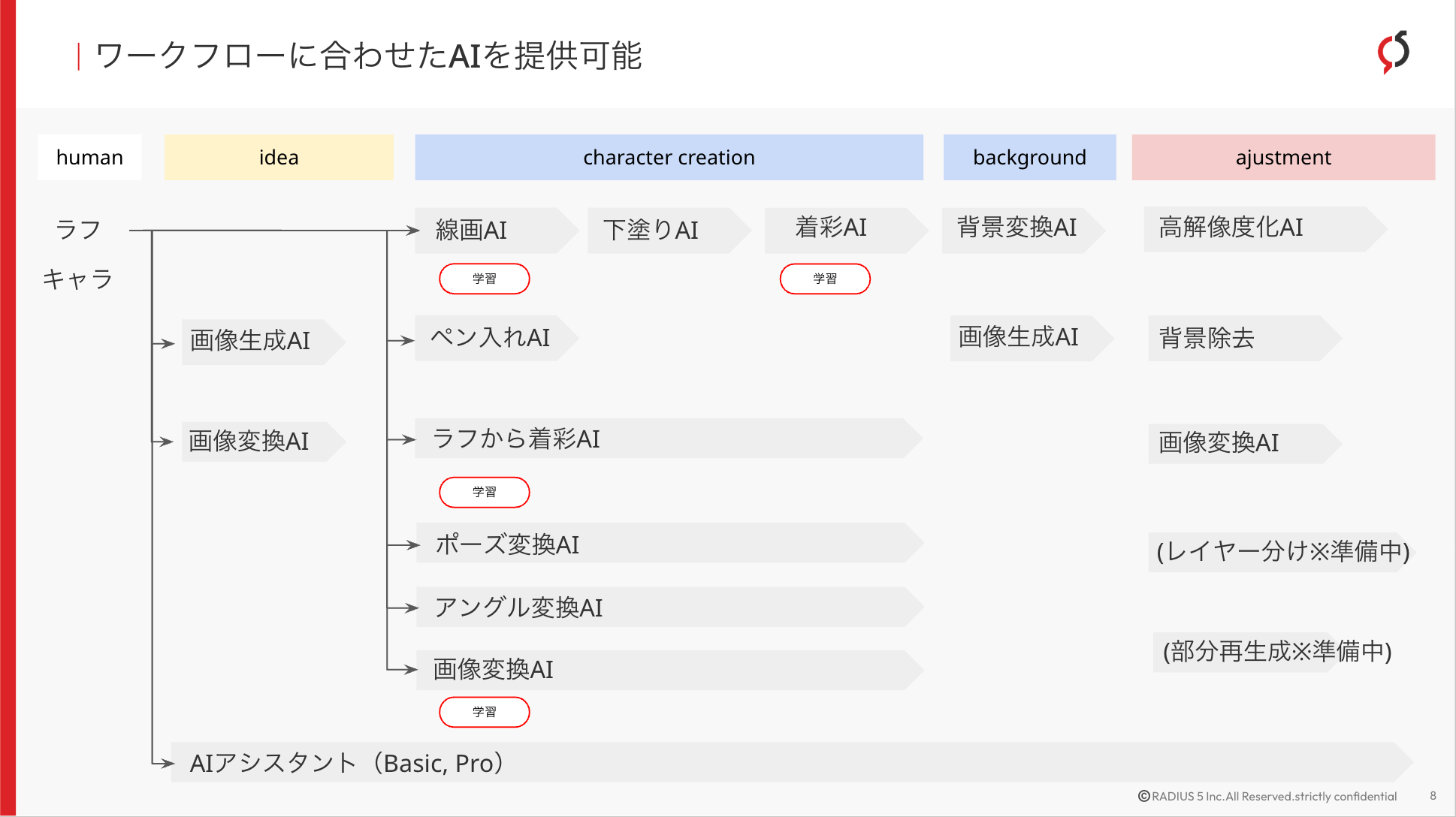
nano bananaを本格的にイラスト制作に活用するなら、「copainter」がおすすめです。copainterの「AIアシスタント機能」にはnano bananaが搭載されており、表情差分や三面図、ポーズ変更など、創作に役立つ活用がワンクリックでできます。イラスト向けに最適化された環境なので、Google AI Studioを直接使うよりも操作がシンプルで、スムーズにクリエイティブ作業を進められるのが魅力です。
「AIを使いたいけど設定が不安」「安心して作品を扱える場所がいい」というクリエイターにとって、最初の一歩にぴったりのツールです。
AIアシスタント機能はcopainterの無料プランでもご利用いただけます。気になった方はぜひ以下のリンクからcopainterを始めてみましょう!
>AIイラスト制作サポートcopainter/コペインターを使ってみる<
copainterならではのメリット
copainterなら、nano bananaの魅力を活かしながら、安心してイラスト制作に集中できます。データの取り扱いから便利な補助機能まで、クリエイターが気になるポイントをしっかりカバーしているのが特徴です。
- データがAIモデル学習に利用されない
- アスペクト比を変更できる
- イラスト作成に役立つ機能が満載
これらのメリットについて、詳しく紹介します。
データがAIモデル学習に利用されない
copainterでは、アップロードした画像や生成データがAI学習に利用されることはありません。オリジナルのキャラクターや秘密の企画資料でも安心して活用できます。
「作品が勝手に学習に使われるのは不安…」というクリエイターの悩みをしっかり解消。安全性を重視しながらAIの力を取り入れられるので、プロの制作現場でも多く取り入れられている実績があります。
アスペクト比を変更できる
copainterのAIアシスタント機能なら、SNS投稿、アイコン、ポスター、バナーなど、用途に合わせて縦横比を自由に変更できます。単純な拡大縮小ではなく、構図バランスを保ちながら自然に調整できるため、仕上がりのクオリティが崩れる心配もありません。
「縦長バージョンもほしい」「スクエアサイズでプレビューしたい」など、制作時にありがちな小さな手間を省いてくれます。
イラスト作成に役立つ機能が満載
copainterは、ただnano bananaを使えるだけではありません。
- 高画質化
- 画像スタイル変換
- ラフからイラスト生成
- 色味の調整
- 背景変更
など、イラスト制作に必要な機能が一つのツール内に揃っています。複数のアプリを行き来せず、copainterだけで制作が完結するため、作業効率が大幅アップ。初心者はもちろん、作業を時短したい経験者にも最適です。
copainterでイラスト作成を進化させよう
nano bananaを使えば、イラストからフィギュア風画像を作るだけでなく、表情差分や三面図など、創作に役立つさまざまな表現が可能です。キャラクターの魅力を保ったまま、立体的な仕上がりや別アングルの生成ができるので、クリエイティブの幅が大きく広がります。
ただし、データがAI学習に利用される可能性や権利面の注意など、気をつけたいポイントもあります。安心してnano bananaを活用したい方には、copainterがおすすめです。データが学習に使われず、アスペクト比変更や高画質化などイラスト制作に役立つ機能が充実しています。安全性と使いやすさを両立しながら、理想のクリエイティブを実現できます。