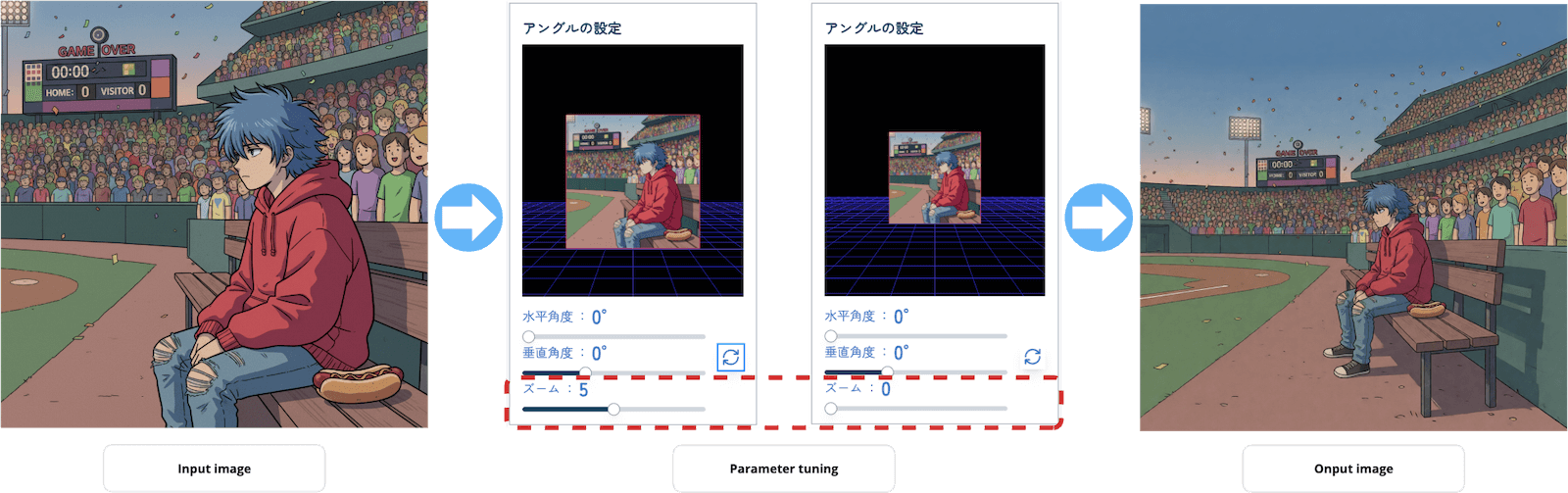
copainter の AIアシスタント で「もう少し引きの画像が欲しい」を叶える
copainter の AIアシスタント で「もう少し引きの画像が欲しい」を叶える。安心設計と商用利用OKのcopainterで、画像の周辺生成の事例について紹介します。
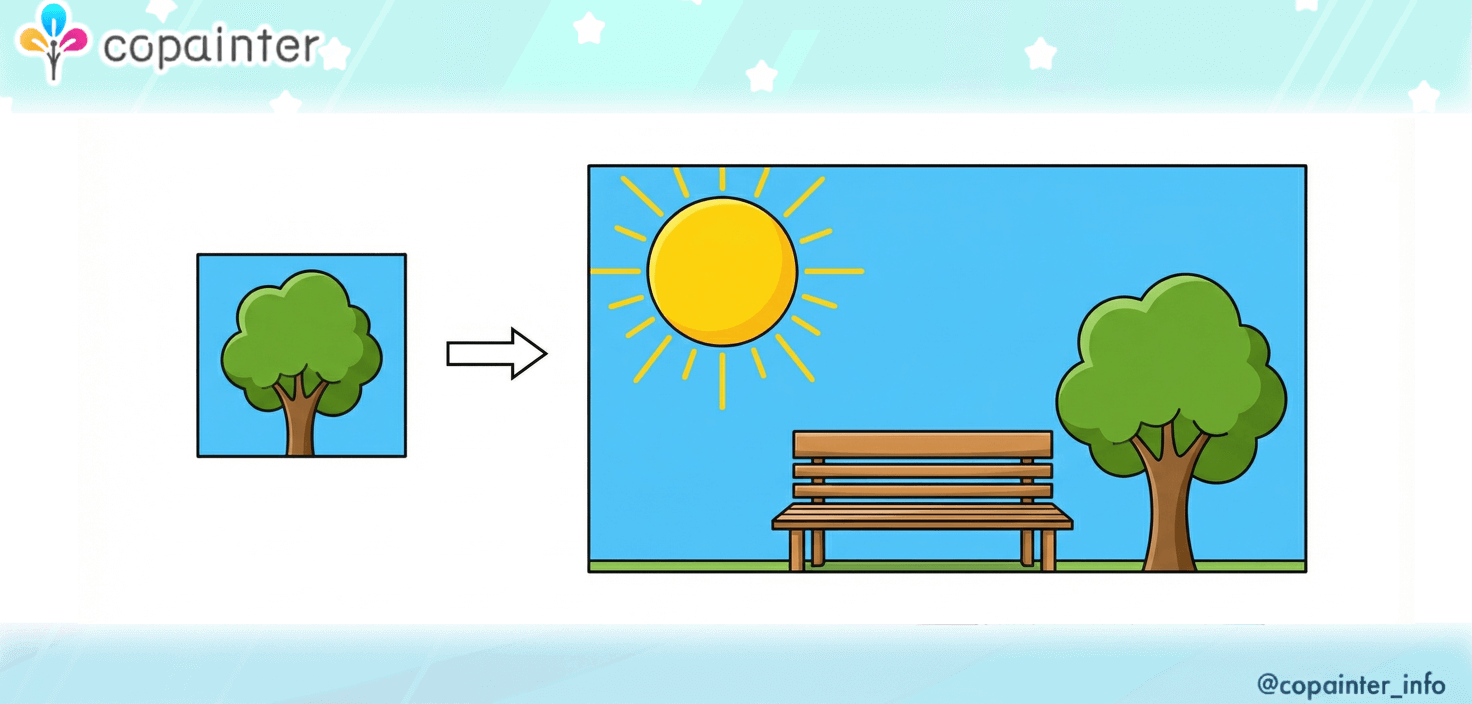
「この画像、もう少し引きで使いたいな」という時ありますよね。
そんなときに頼れるのが、copainter の AIアシスタント 機能です。
元画像を活かしながら自然な背景を描き足してくれるので、
- SNS用に横長の画像がほしい
- サムネイル用に、もう少し上下に余裕がほしい
- トリミングではなく「広げたい」
といった要望を簡単に実現できます。
周辺生成の流れ
① 調整したい元画像をアップロード
まずはベースになる画像を、opainter の AIアシスタント で入力します。
- キャラクターの立ち絵
- 商品の写真
- 背景イラスト など
この時、出力して欲しい画像に合わせて「アスペクト比」を選びます。
② プロンプトを入力
プロンプト(テキストでの指示)を入力 して送信します。
プロンプト例:
この画像を横長のバナー用に周囲を描き足して。
この画像を16:9に合わせて広げて。
③ 画像が出力される
AIアシスタントが 足りない部分を描き足した画像 を生成してくれます。
周辺生成・サンプル
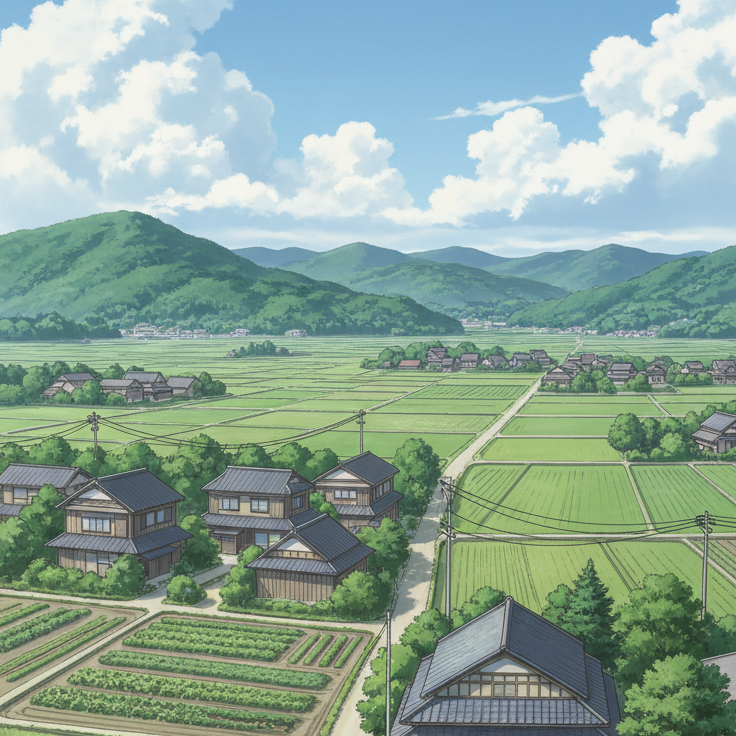
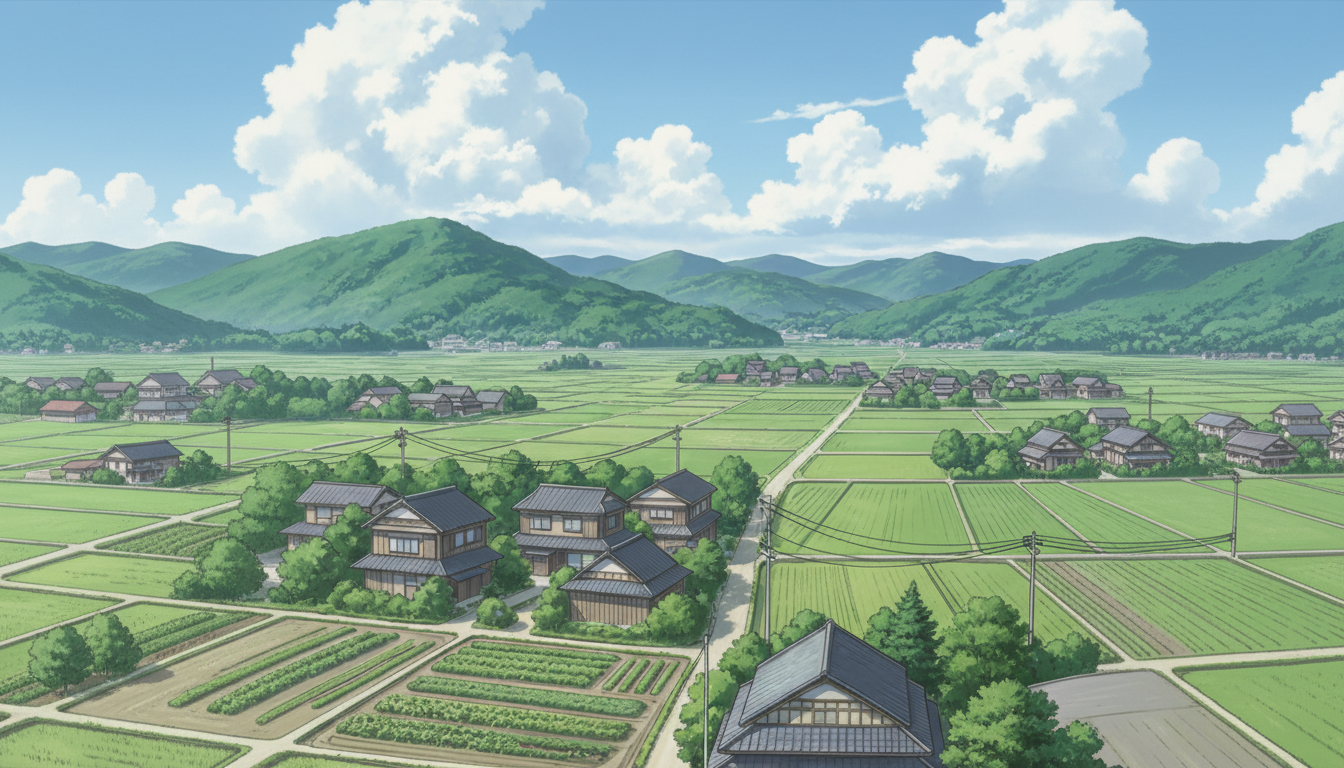
背景を広げる|背景イラストを引きに修正
使用プロンプト:この背景イラストを16:9に合わせて広げて。全面に背景イラストがある状態にして。テイストは他と合わせて。
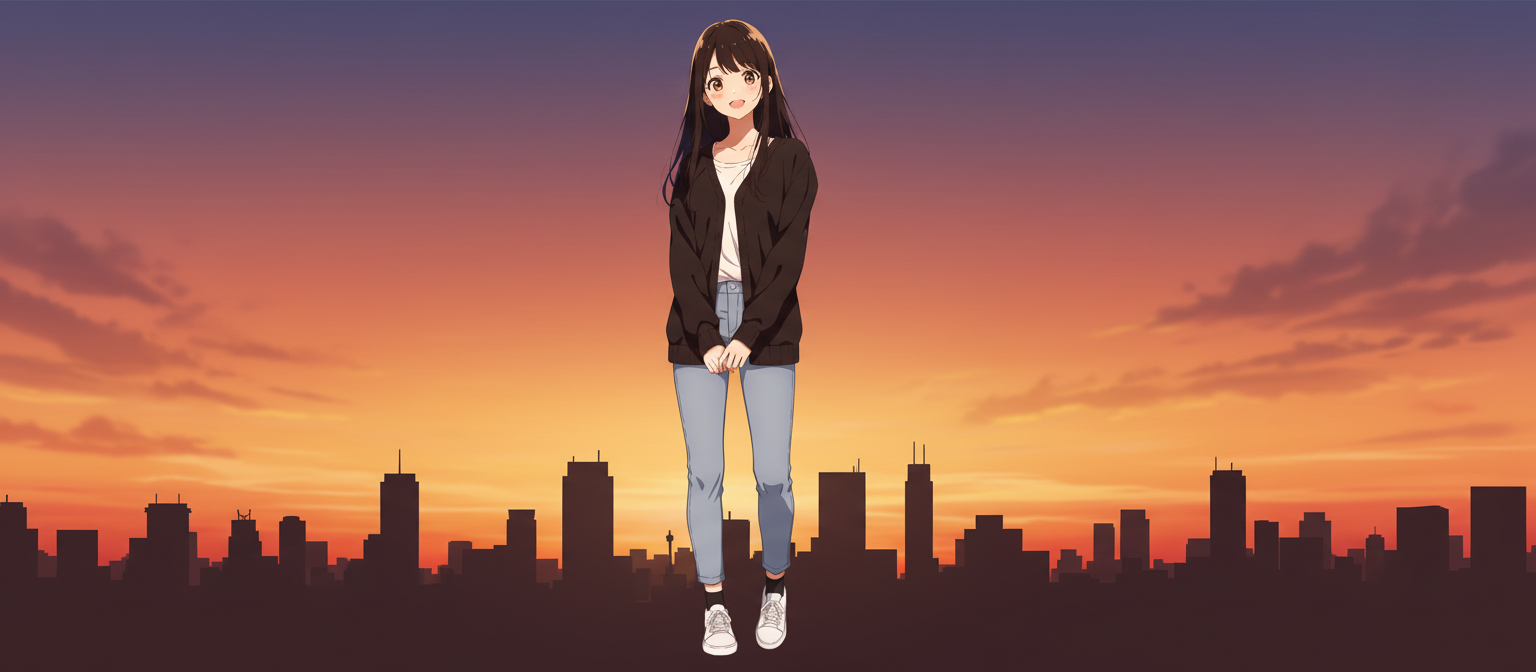
立ち絵に背景をつける|キャラクター立ち絵をSNSのヘッダーに
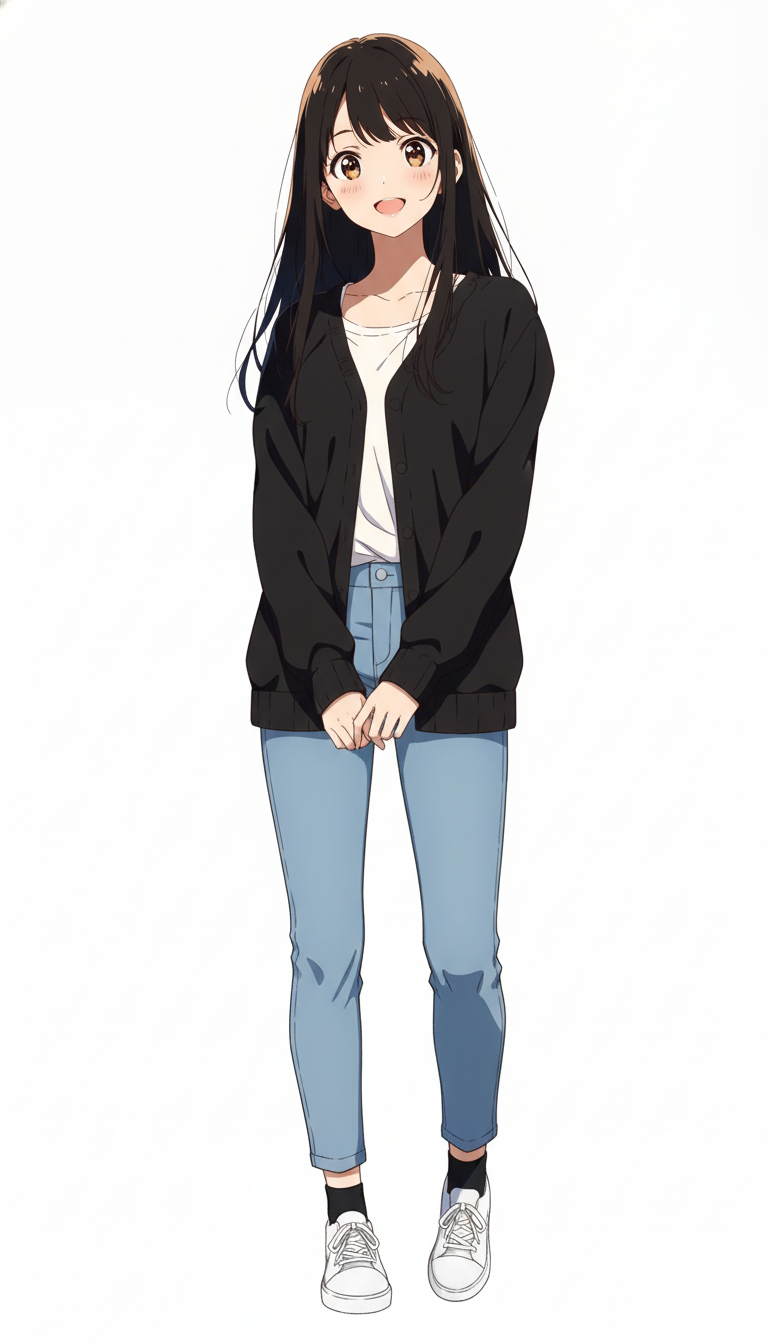
使用プロンプト:このキャラクターを中心にした、横長のヘッダー画像を作って。
背景は全て夕焼け空と街のシルエット(白い部分はなし)。キャラクターのポーズや表情はそのままで。
こんな方におすすめ!
① イラスト・マンガ制作
- 「アップで描いたけど、後から引きのコマが欲しくなった」
- 「キャラの立ち絵を、キービジュアル用に広い構図で使いたい」
といったとき、周辺生成で構図を拡張できます。
② デザイン・バナー制作
- SNSヘッダー
- YouTubeサムネイル
- LP(ランディングページ)のヒーロー画像
など、横長や特殊な比率 が求められる場面で、
元画像を壊さずに比率を合わせるのにとても便利です。
③ 広告・プレゼン資料
- 商品写真の周りに、テキストを置くスペースを作りたい
- プレゼン資料の1ページ目で、キービジュアルを大きく使いたい
- 広告バナーのレイアウトに合わせて、画像の余白バランスを変えたい
といった場面でも、周辺生成で 「ちょうどいい構図」 を素早く量産できます。
④ 既存素材の「再利用・再編集」
- 昔作ったイラストや写真を、現在のデザイン規格に合わせたい
- 別のプラットフォーム用に比率だけ変えたい
など、既存資産のアップサイクル にも向いています。
まとめ
「この画像、もう少し引きで使いたい……」という悩みを解決するには、「描き足す」「撮り直す」といった追加作業が必要でした。
しかし、copainter の AIアシスタント を使えば、元画像をアップロードするだけで、自然に広げた画像を手に入れることができます。
「今ある画像を、もっといろいろな形で活かしたい」と思ったら、まずは AIアシスタント で、周辺生成を試してみてください。