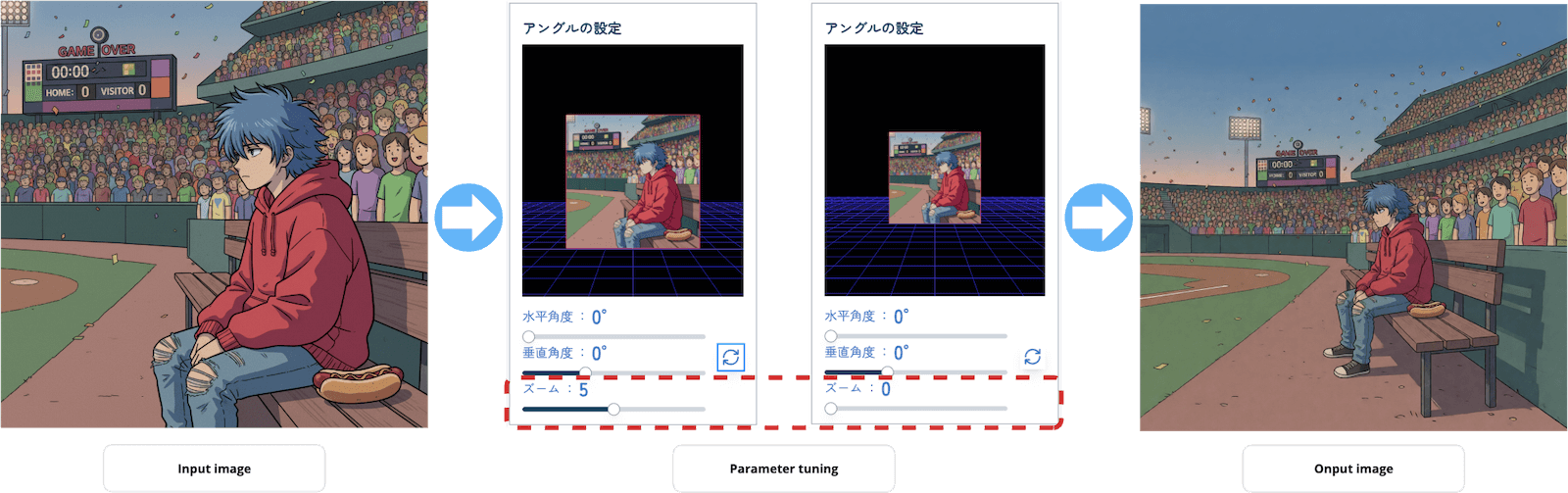
背景の一貫性を保ったまま構図・アングルを変更!copainter のAIアシスタントで漫画やアニメ制作を効率化する方法
AIアシスタントで、一貫性を保ったまま構図・アングルの変更をする方法
漫画・アニメ・ゲーム制作において、背景は作品の世界観を支える重要な要素です。街並み、教室、自然の風景など、背景のクオリティ次第でキャラクターが生き生きと映え、物語全体の説得力が増します。
しかし、手作業で背景の構図を描き分けるのは大変な作業です。視点の変更や時間帯の差分を用意するには膨大な時間と労力がかかります。
そこで活躍するのが、copainter(コペインター)のAIアシスタント機能です。本記事では、AIを活用して背景構図を効率的に変更する方法と、そのメリットや実践的なコツをご紹介します。
※2026年2月に「アングル変換AI」がリリースされました。より精度高くアングルを変更できるので、こちらの記事も参考にしてください。
copainterのAIアシスタントとは?
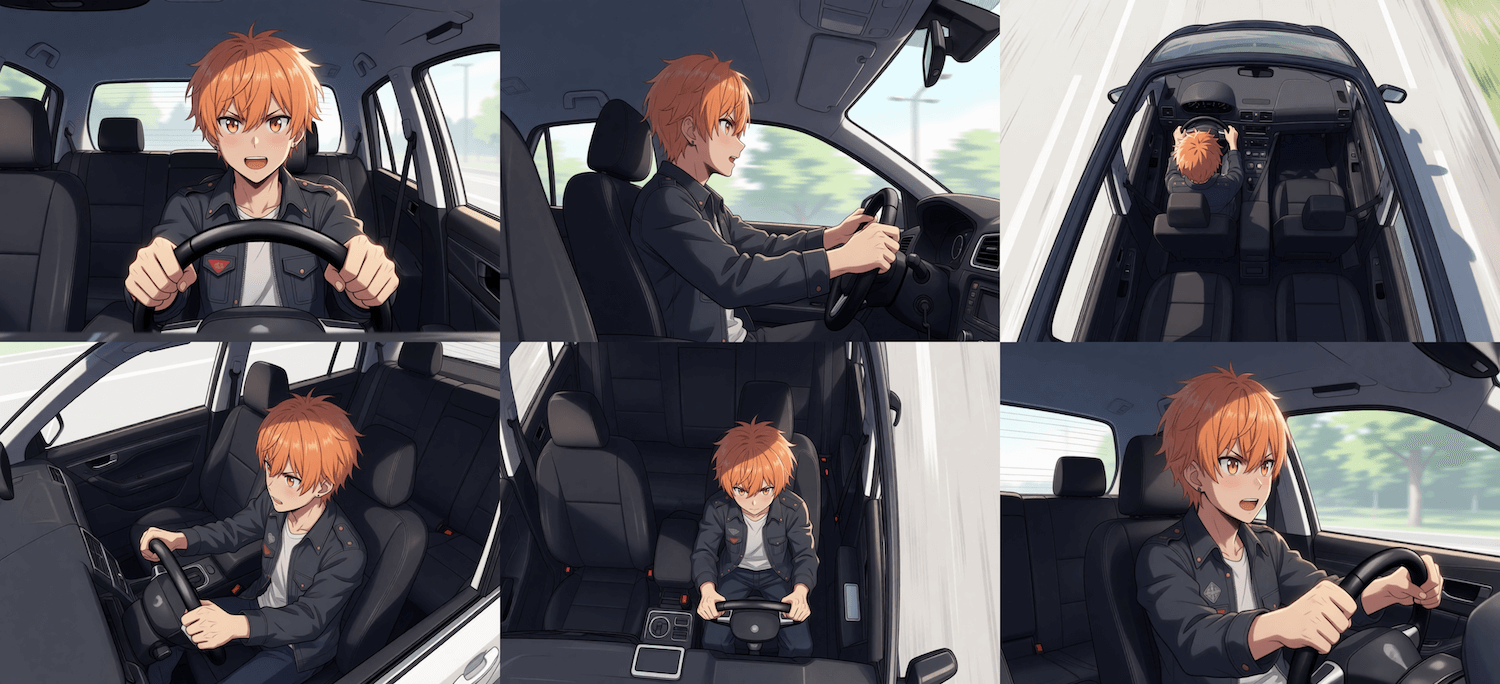
copainter のAIアシスタントは、クリエイターの制作を支援するために設計された最新機能です。キャラクターデザインでの「三面図」や「表情差分」だけでなく、背景の構図変更やアングル調整を行うこともできます。
AIが元のイラストをベースに一貫性を保ちながら生成してくれるため、建物・街並み・自然などの要素を極力崩さずに、カメラワークを変えたような新しい背景を素早く手に入れることができます。
背景構図をAIアシスタントで変更するメリット
1. 制作時間の大幅短縮
従来は同じ背景を別角度から描き直すのに数日かかることもありました。AIアシスタントなら、わずか数分で複数パターンの構図が得られます。
2. 一貫性の維持
透視図やパースのズレが起こりにくく、同じ世界観を保ったまま構図を変えることが可能です。シリーズ作品や連続コマに最適です。
3. 修正コストの削減
元の背景イラストに忠実に構図変更がされるため、大幅な加筆修正の手間が減り、作業効率が大きく向上します。
AIアシスタントのサンプル
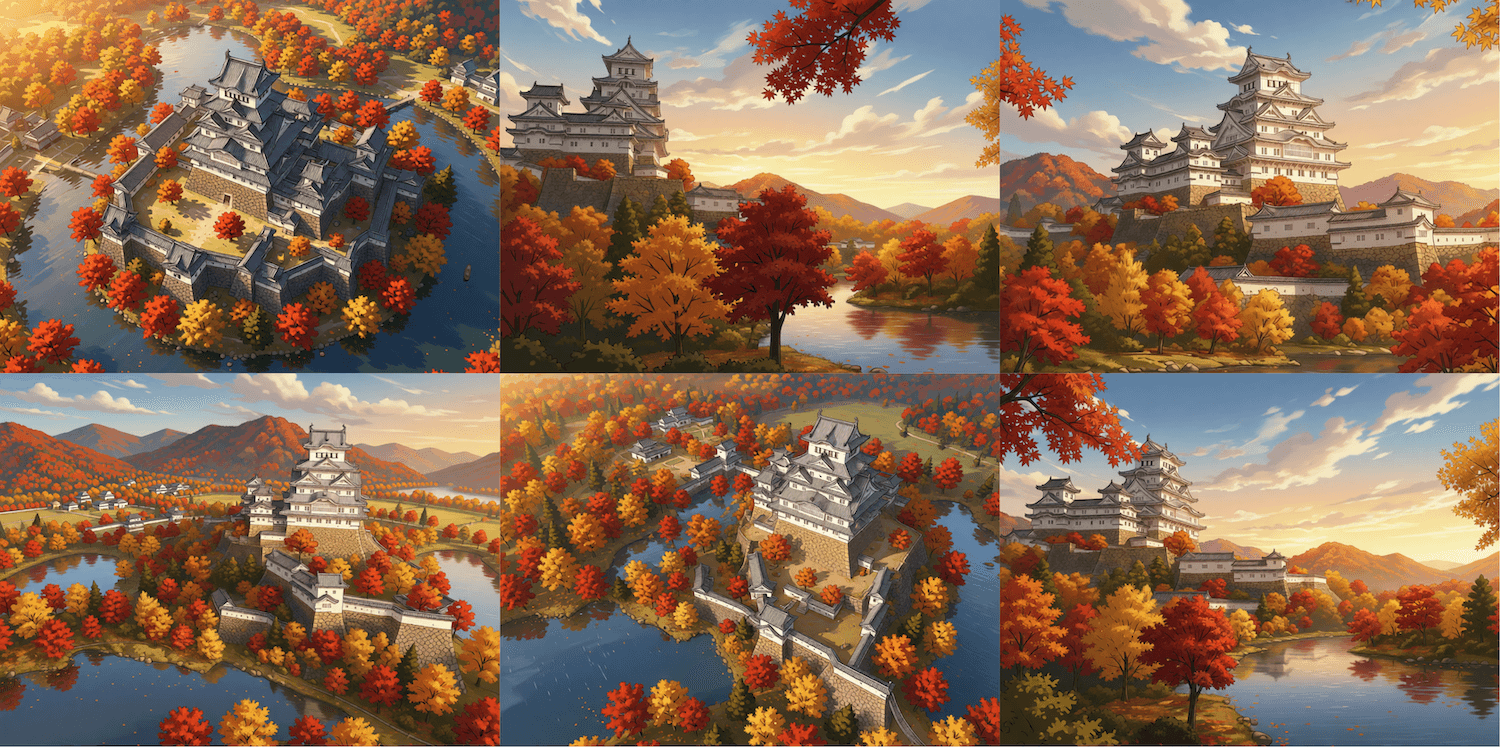
- 街並みのアングル変更
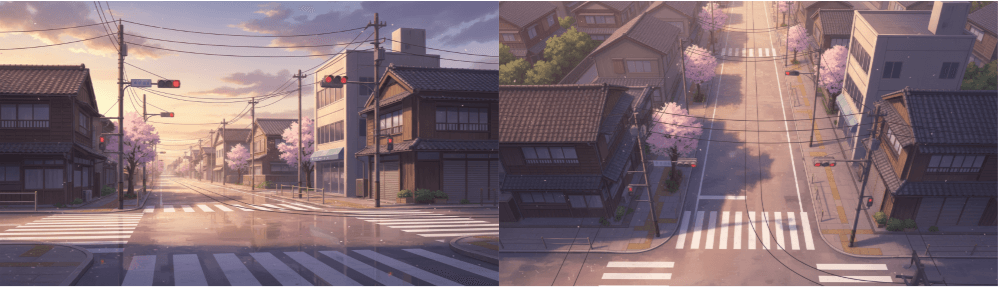
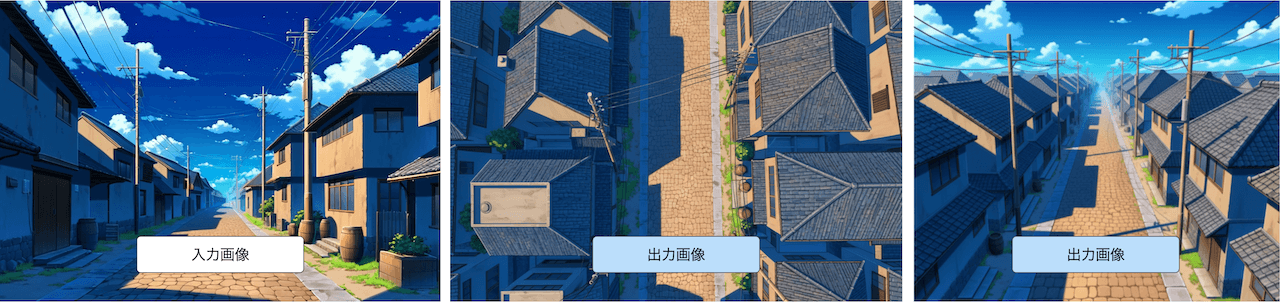
アニメやマンガの制作では、建物を変えずにアングルだけ変えて表現力を上げる手法がとれらることが頻繁にあります。建物が同じ配置にある状態でアングルだけ変えて描き直すことは大変な工数がかかりますが、AIアシスタントを使えば、「俯瞰の構図に変更して」等の指示を入れるだけで建物の一貫性を保ったままアングルを変更することができます。
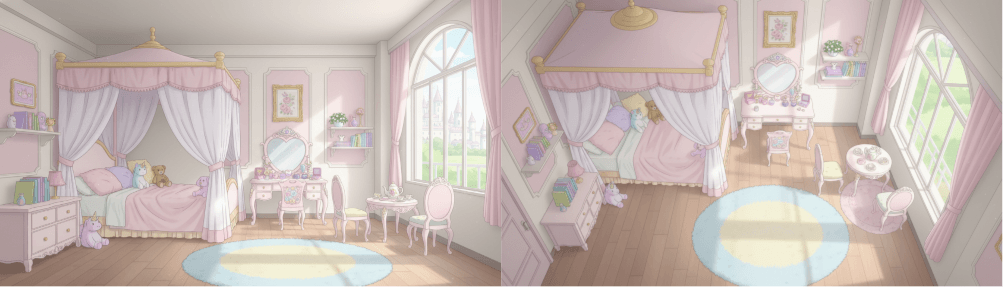
- 室内のアングル変更
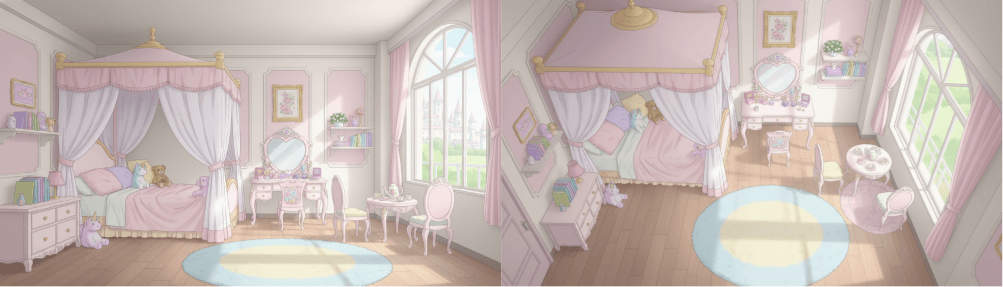
同一室内を別のアングルで生成することが可能です。シチュエーションによって様々な構図で表現できると作品の深みが増すため、作成工数が低ければ多様したいところですが、普通に手描きをすると大変な作業です。AIアシスタントを使えば、「部屋の一貫性を担保したまま、アングルを俯瞰に変えて」などの指示を入れることで、構図を変更することが可能です。
背景構図の作り方:ステップガイド
- 元イラストを準備
建物や風景など、構図がはっきりした背景イラストを用意します。※自然の背景イラストなどのアングルを変更するのは現状苦手です。街や建物内などのほうがうまくいきやすいです。 - copainterにアップロード
AIアシスタント機能を選択し、背景イラスト画像をアップロード。 - アスペクト比を選択
4:3、16:9 など、利用シーンに合わせて比率を設定できます。※β版機能だったアスペクト比の変更は正式版に移行済です。 - プロンプトで構図変更を指示
「俯瞰で」「ローアングルで」など、具体的に指示するのがポイント。また、構図を指示するだけではなく、「建物の一貫性を保ったまま」などの追加の指示を入れることでより安定的な構図の変更をすることができます。 - 生成と確認
一回の生成でうまくいくとは限らないため、プロンプトを工夫しながら、複数出力された中から最も自然な構図を選択。 - 微調整
遠近感や色味を調整すると、より完成度の高い背景に仕上がります。
制作を成功させるコツと注意点
- 具体的な指示を与えること
俯瞰の構図というテキストに加えて、参考画像として俯瞰の構図の画像を加えるのも良いです。また、具体的に「建物や車などの一貫性を保ったまま」などの具体的な指示を加えることでAIが指示を理解しやすくなります。 - 入力画像の質を高める
解像度が低い素材は構図変更の際に崩れる可能性があるため、なるべく高品質な背景イラストを利用しましょう。 - 根気よく取り組むこと(一番大切)
AIアシスタントは精度が高いほうですが、必ずしも一発でうまく変換できない場合があります。その場合は、入力するテキスト(プロンプト)やサンプルとして追加する参考画像を工夫するなどして、根気よく取り組みましょう。サンプル画像は、単純に実現したいアングルの画像よりも、変更したい元のイラストと類似している画像(山の俯瞰の構図がほしければ、山の俯瞰の画像を参考画像として添付するほうが良い)のほうが成功しやすいです。
根気よく取り組めば、結果的には、一から手描きをするよりは圧倒的に低い工数で背景イラストを手に入れられます。
活用事例
- ゲーム開発
マップ背景やイベント背景を複数の視点で一括生成し、立ち絵と組み合わせ。 - マンガ・Webtoon
同じ舞台の背景を時間帯やアングル違いで大量に準備し、コマ割りに応用。 - アニメ制作
キャラの動きに合わせた背景カットを効率的に揃え、作画負担を軽減。 - 教材・広告
プレゼン資料用の背景をフォーマルに整え、複数バリエーションで用意。
copainter の他機能との連携
- 高解像度化AI
背景生成後に解像度が不足している場合は、copainter の高解像度化AIを利用することで実用レベルの品質へ。 - 画像変換AI
学習した絵柄がある場合は、生成した背景を、別の絵柄やテイストに寄せることも可能。学習済モデルを指定するだけでスタイルを統一できます。 - 写真背景変換AI
生成した背景イラストを漫画風にする場合やアニメ風にする場合に写真背景変換AIを使うと便利です。また、背景イラストの制作工程に写真変換AIを通すことで全体の作品の統一感を出すことが可能です。なお、入力は写真である必要はなく、イラストが入力でも問題ありません。
AIアシスタントでできること
AIアシスタントは表情差分を作り出すだけでなく、様々なことができます。以下copainter Learn で紹介している記事です。もちろん、以下に関わらず様々なことが実現できます。気になったらまずは試してみてください。
AIアシスタントで服装チェンジ!copainter でキャラクターの服装を一瞬で変える方法
copainterのAIアシスタントで三面図を作ろう|キャラクターデザインを効率化する方法
AIで表情差分を簡単生成!copainterのAIアシスタントでキャラクターデザインを効率化
まとめ
背景構図の変更は、漫画・アニメ・ゲーム・Webtoon 制作に欠かせない工程ですが、従来は大きな負担でした。
copainter のAIアシスタントを使えば、短時間で一貫性のある背景構図を生成でき、作品の完成度を高めながら制作効率を大幅に改善できます。
プロジェクトの効率化やクオリティ向上を目指す方は、ぜひ copainter のAIアシスタントを活用してみてください。
無料プランもあるので、まずは一度試してみるのがおすすめです。