AI で ペン入れ を時短しよう!
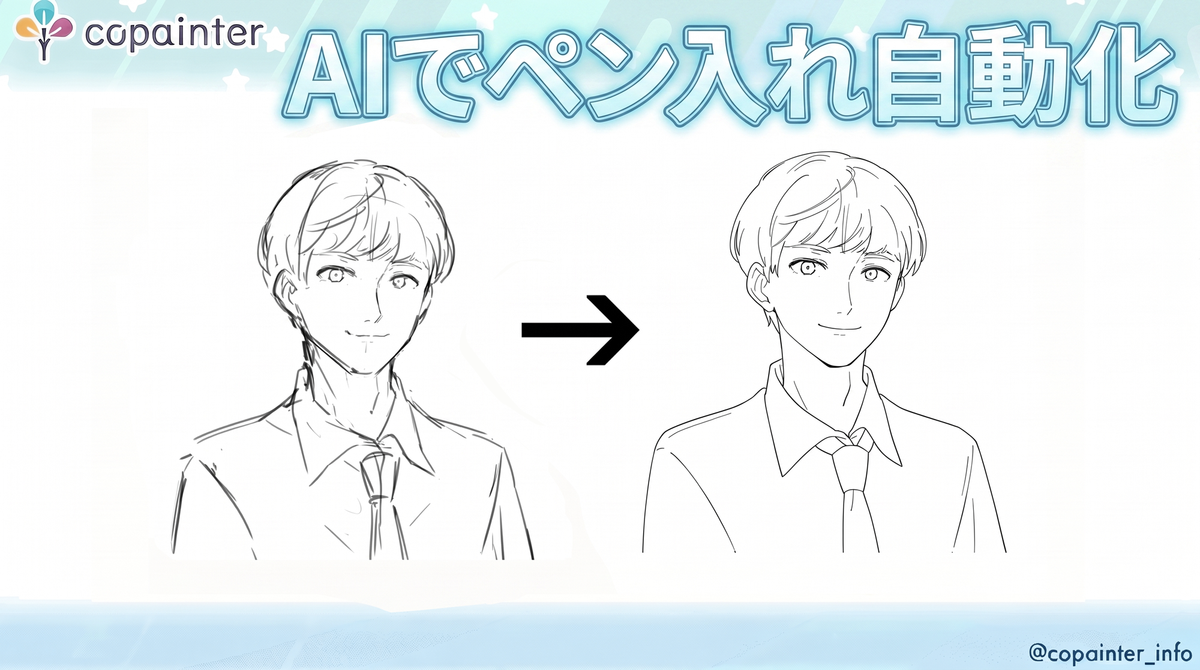
「ラフは描けたけど、ペン入れ作業に時間がかかる」
「下描きの雰囲気はそのまま、きれいな線画にしたい」
そんなお悩みを解決するために、さっそく AI でラフを清書してみましょう!
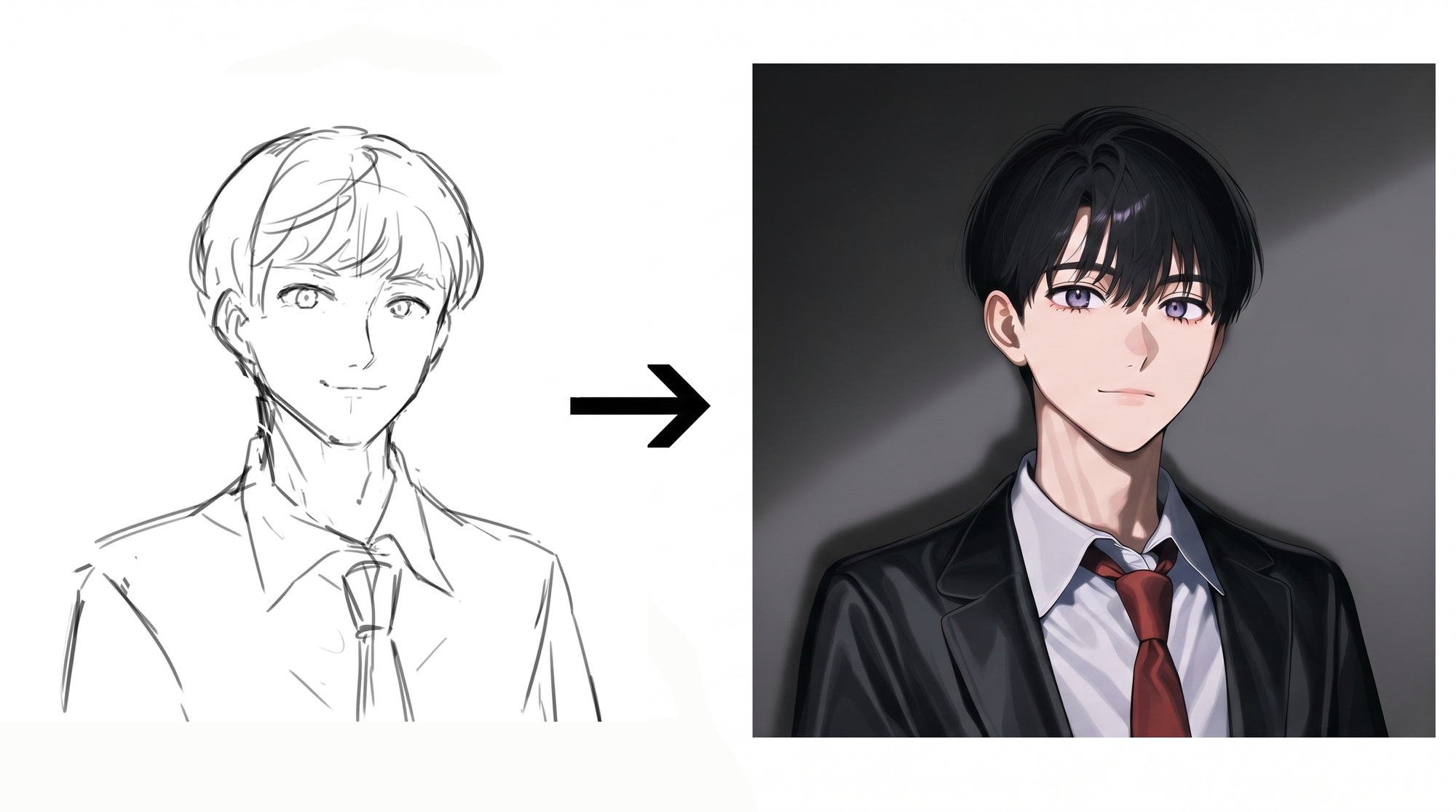
綺麗なイラストになりましたが、絵柄の違うカラーイラストになってしまいました……。
AI で作業を効率化をしたいけれど、自分の絵柄に寄せて、線画だけを出力させるのが難しい。
そんな時には、copainterの「ペン入れ」機能がおすすめです!
同じラフでも「ペン入れ」を使えば、手書きの線の意図を汲み取って清書してくれます。
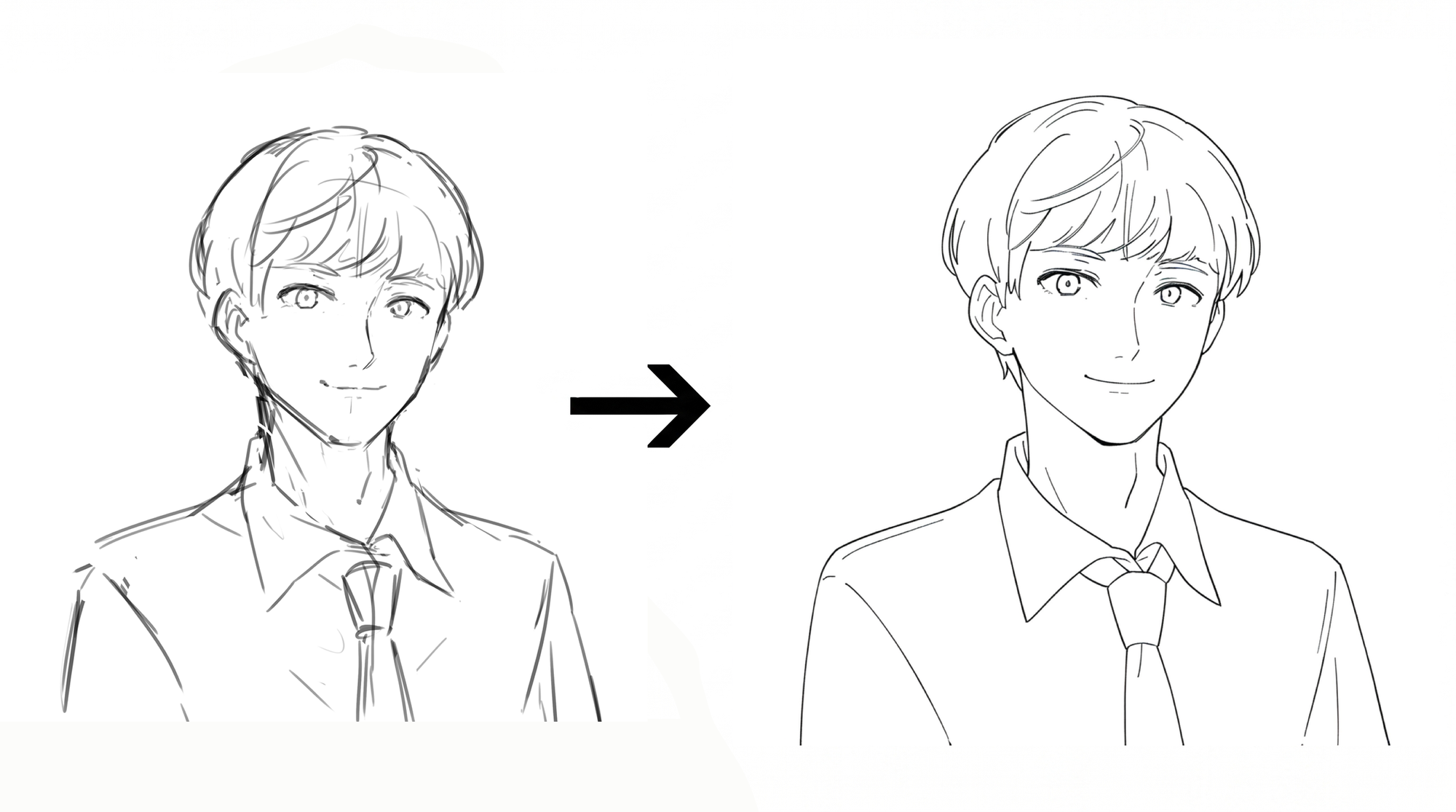
「ペン入れ」機能の使い方
「ペン入れ」機能の操作画面はこのようになっています。
デフォルトのUI設定だと、左側のメニューは折りたたまれています。
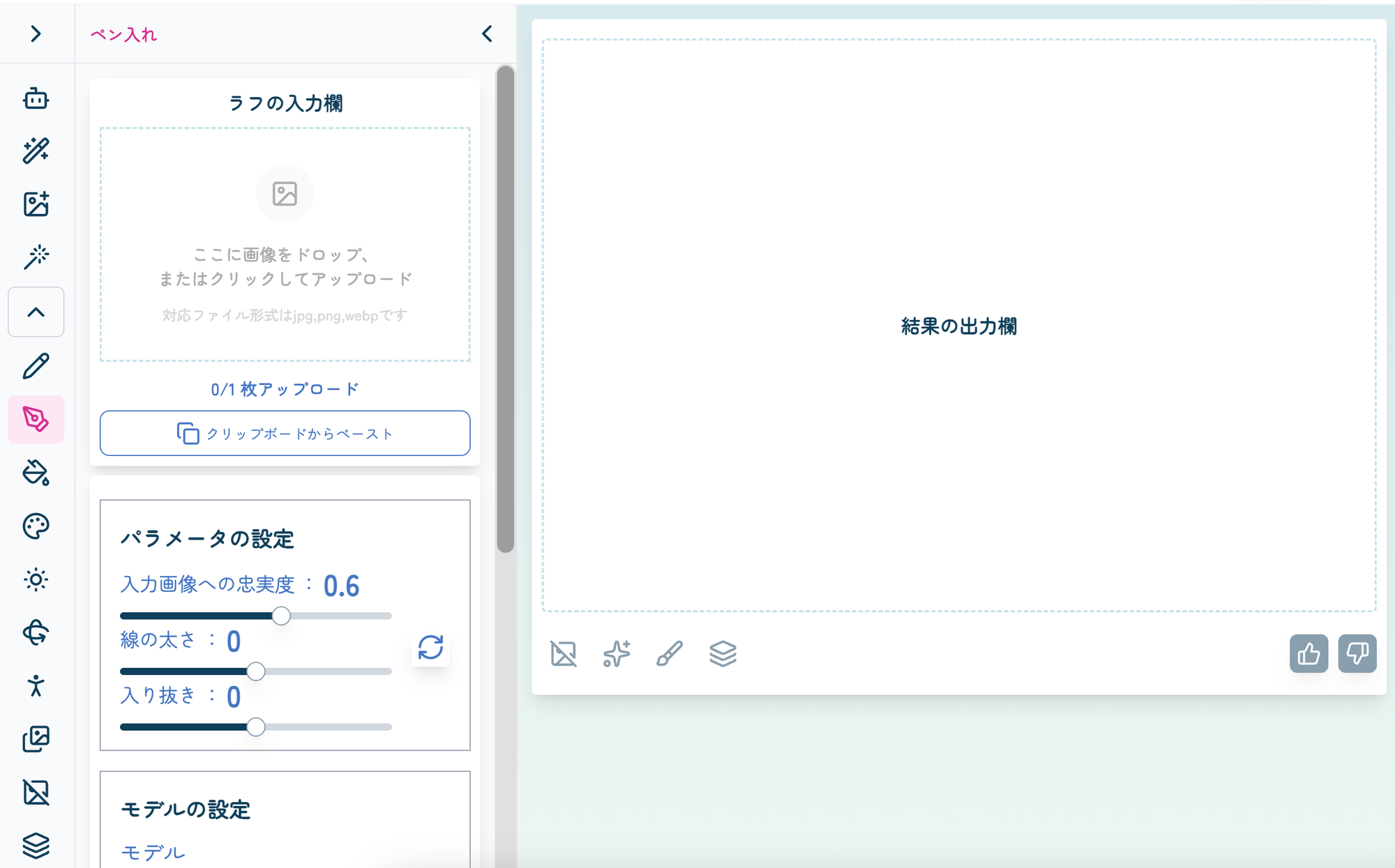
AI 処理を開始する「送信」ボタンは、ラフの入力欄の下部に配置されています
ラフを入力して「送信」ボタンを押してみましょう!
この時、チケットが 1 枚消費されます。
(※ Pro プラン以上の方は消費されません)
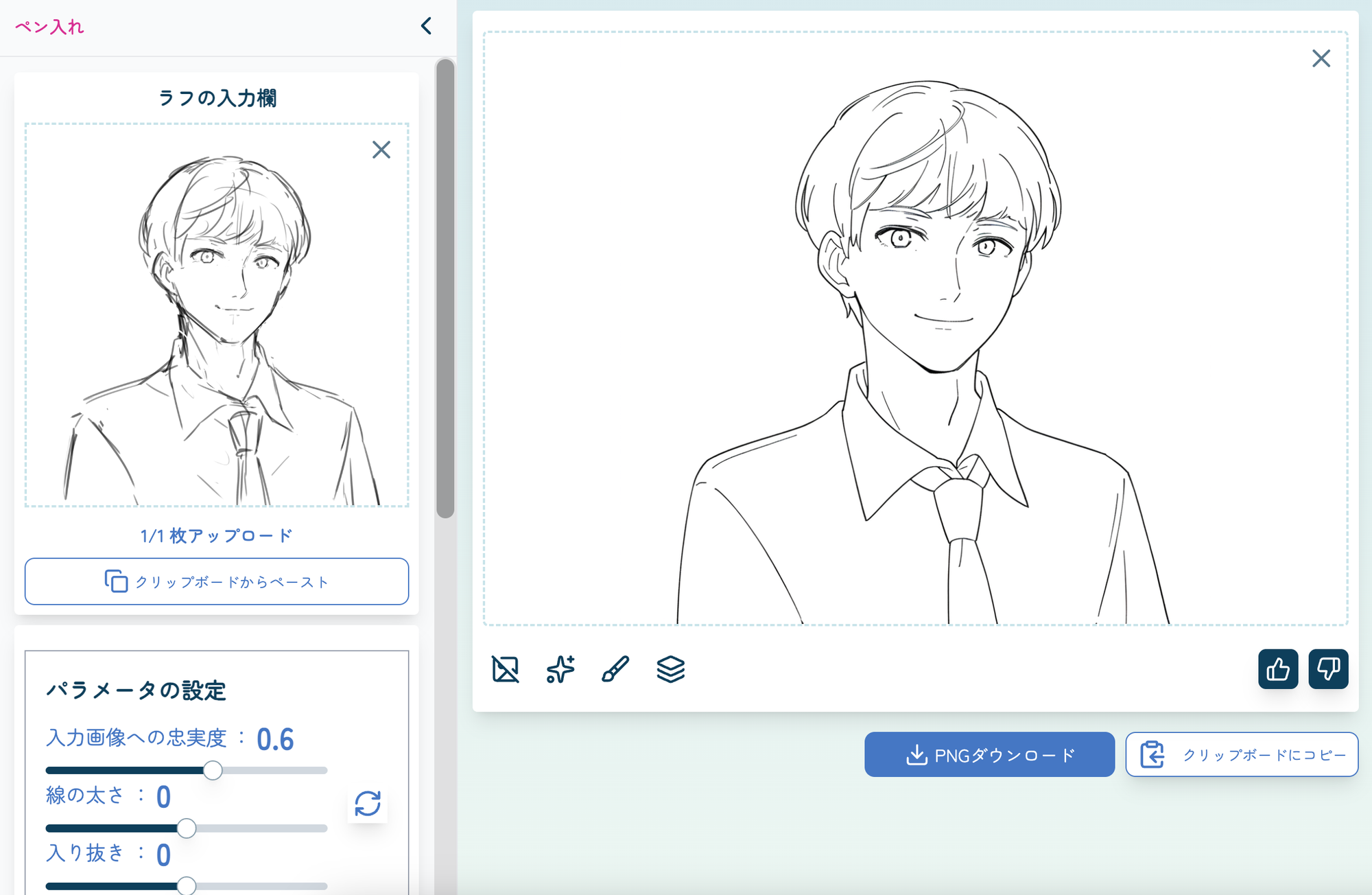
ペン入れ済みの画像が出力されました!
出力画像がラフすぎる場合は、「入力画像への忠実度」を下げて、
線画をもっと綺麗な線にしたい場合は、「入力画像への忠実度」を上げてみてください。
その他、細かい線の調整がしたい時は、パラメータの設定で「太さ」や「入り抜き」を変更できます。
「透過画像で出力する」について
チェックの有無で、出力する背景を透過するかどうかを選べます。
※ 透過を含む画像の「入力」には対応しておりません。
ラフの線を白背景などに貼り付けるなど、ご調整いただけると幸いです。
「ペン入れ」は簡単な操作で、ラフの線を抽出し、シンプルで見やすい線にしてくれます。
元のラフの絵柄を残したい場合に便利です。
「ペン入れ」機能の特徴
類似機能である「線画」との違いは、絵柄の踏襲だけではありません。
「ペン入れ」には「スタイル」という項目があります。
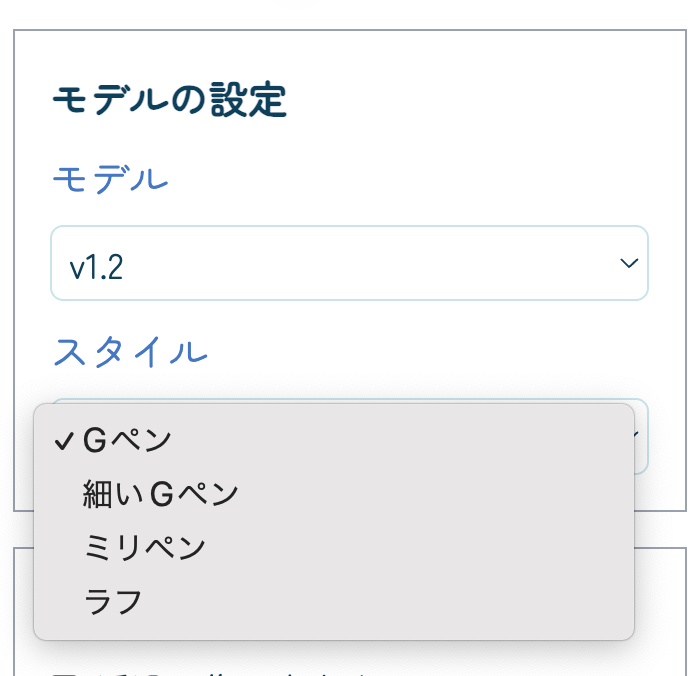
ここを変えるだけで、簡単にタッチを変えることができます。
試しに他のパラメータは変えずに、スタイルだけを変更してみましょう。
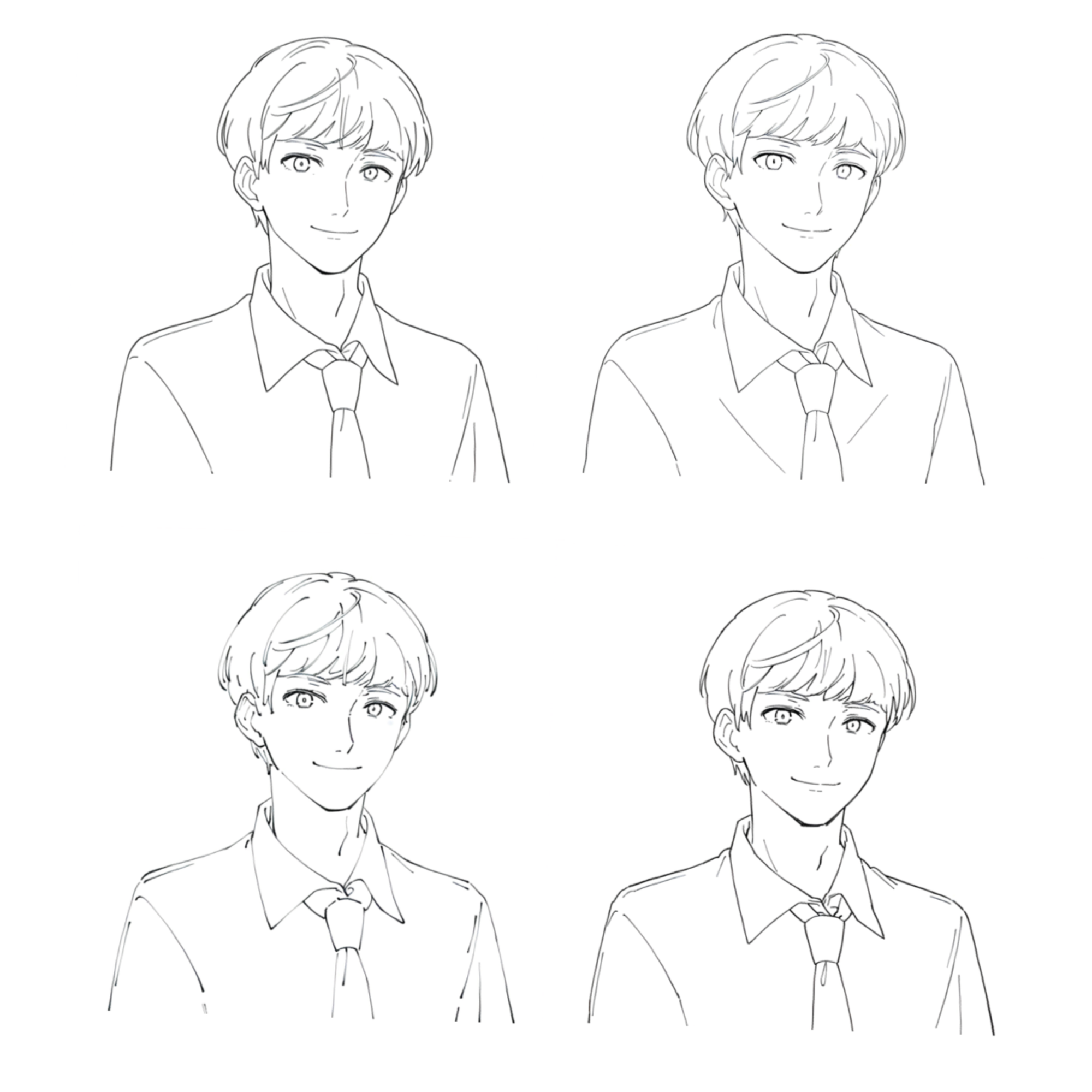
入力画像の調整なしに、スタイルを変更するだけでも、違う雰囲気の線を出力できました!
イラストの用途や好みに合わせて、理想の設定をぜひ探してみてくださいね。
「ペン入れ」機能の活用
これまで紹介したように、「ペン入れ」機能はラフ〜清書までの工程を、効率化したい時に活用できます。
たとえば、キャラクターイラストの完成形をイメージしたい時や、複数のラフ案を短時間で整えたい時など。
また、着彩する前の準備として、線を整理したい場合にも役立ちます。
そうして短縮できた分、表情や線の微調整など、自分がこだわりたい部分により時間をかけることができます!
ラフから線画をすばやく作成することを可能にするのが、今回紹介した「ペン入れ」機能です。
イラスト制作の時短や、下描きから清書への工程などにぜひご活用ください。