カラーイラストから一瞬で線画へ!copainter のAIアシスタントで線画作業を効率化
カラーイラストから一瞬で線画へ!copainter のAIアシスタントで線画作業を効率化。安心設計と商用利用OKのcopainterで、カラーラフの線画化による作業の効率化について紹介します。
カラーラフから線画を起こす作業は楽しい反面、かなり時間も集中力も使います。
「構図も色もほぼ決まっているから、あとは線画だけ……」という段階で手が止まる方も多いのではないでしょうか。
copainter のAIアシスタントを使うと、そんな「カラーラフ→線画」の工程を、かなりの部分まで自動化できます。
カラーラフを線画化するメリット
線画作業の大幅な時短
これまで、
①ラフを描く
②ペン入れ用の線画を描き起こす
という二段階で進めていた制作過程のうち、「線画起こし」部分をAIに任せられるのが最大のポイントです。
すでにカラーラフや仮塗りがある/構図とキャラデザインが固まっている……そんな場合は「同じものをなぞり直す」作業を大きく減らせます。
修正コストの削減
AIで生成された線画は、そのまま完成品とすることもできますが、「ベース」として使うのが特におすすめです。
- 顔のパーツ位置だけ少し直す
- 指の形や髪の流れだけ描き直す
- 線の太さ・抑揚を自分のタッチに寄せる
といった「部分的な修正」だけで済むので、ラフから描き直すよりもずっと時短になります。
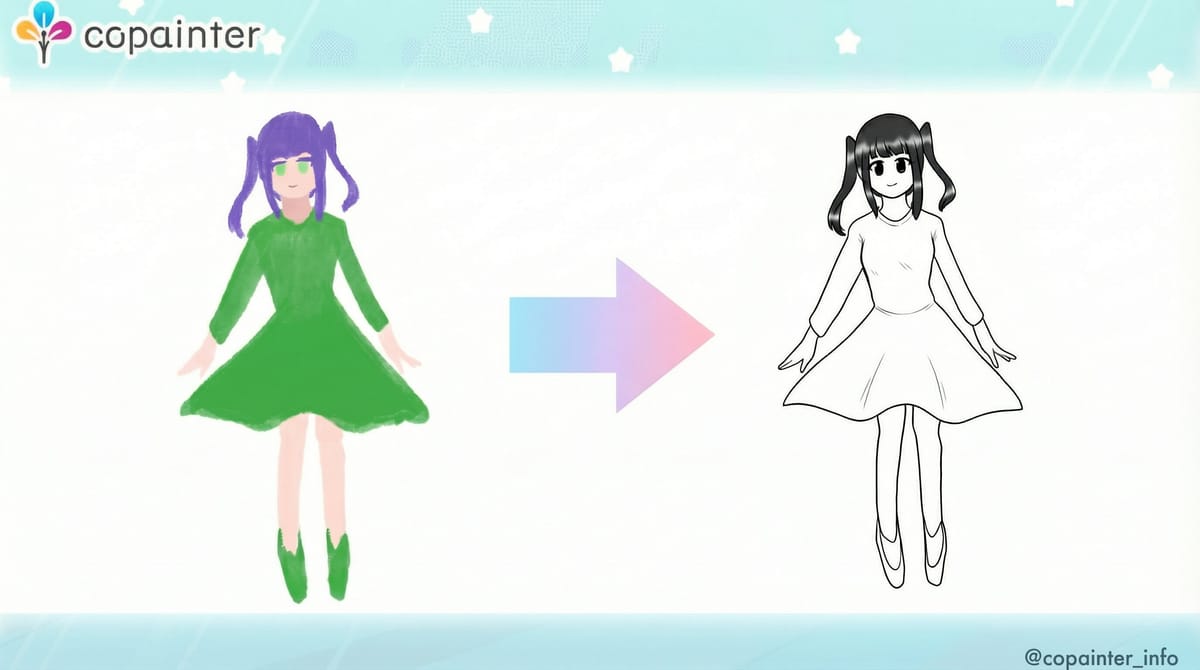
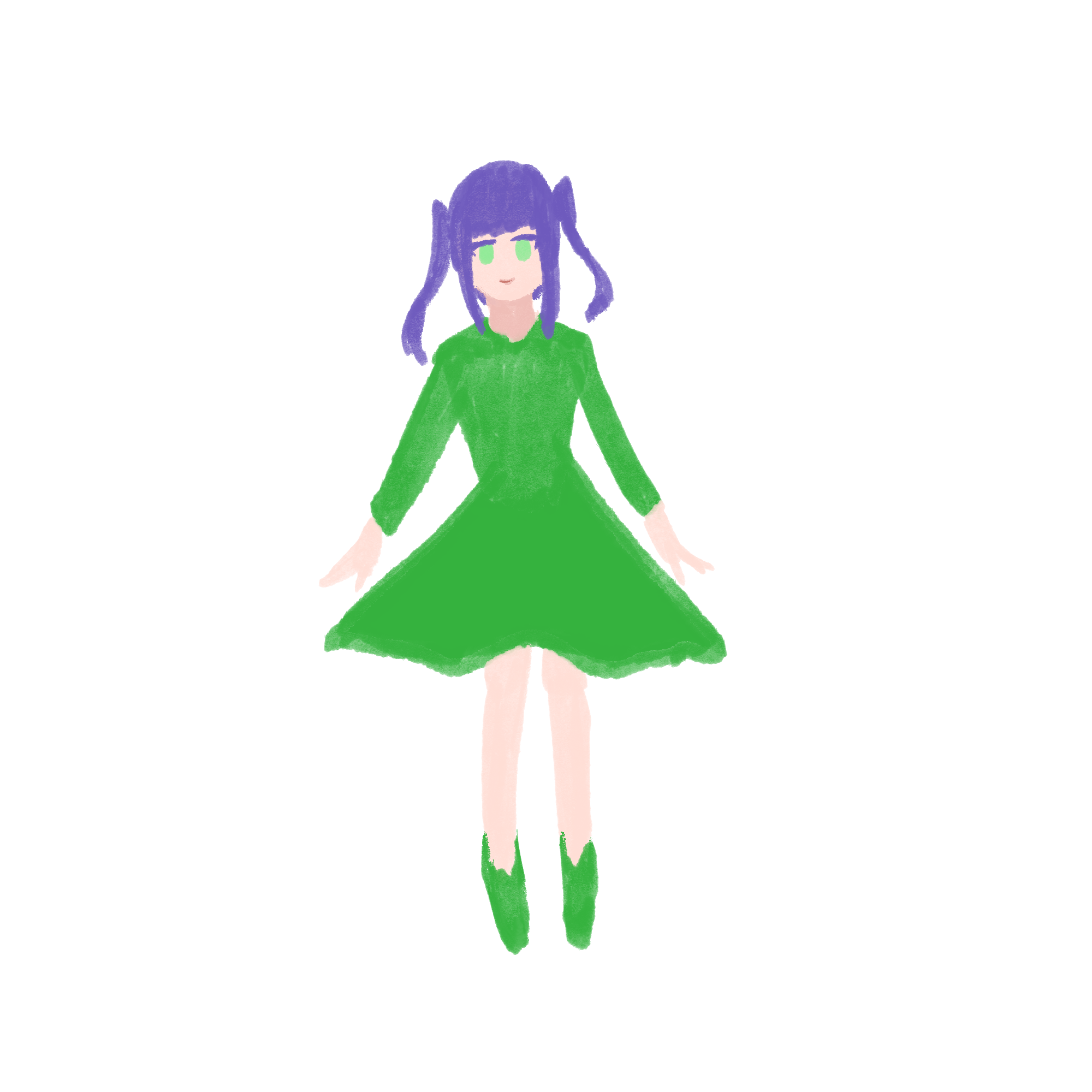
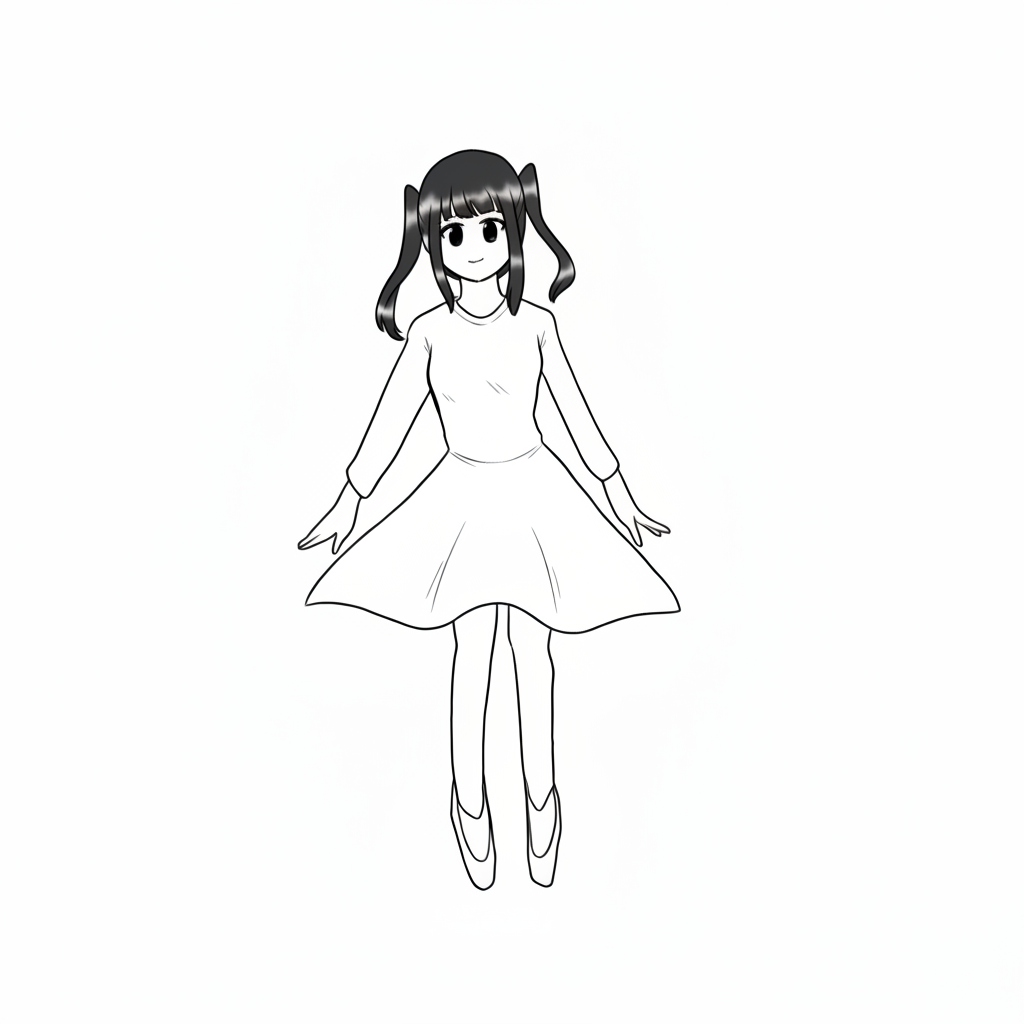
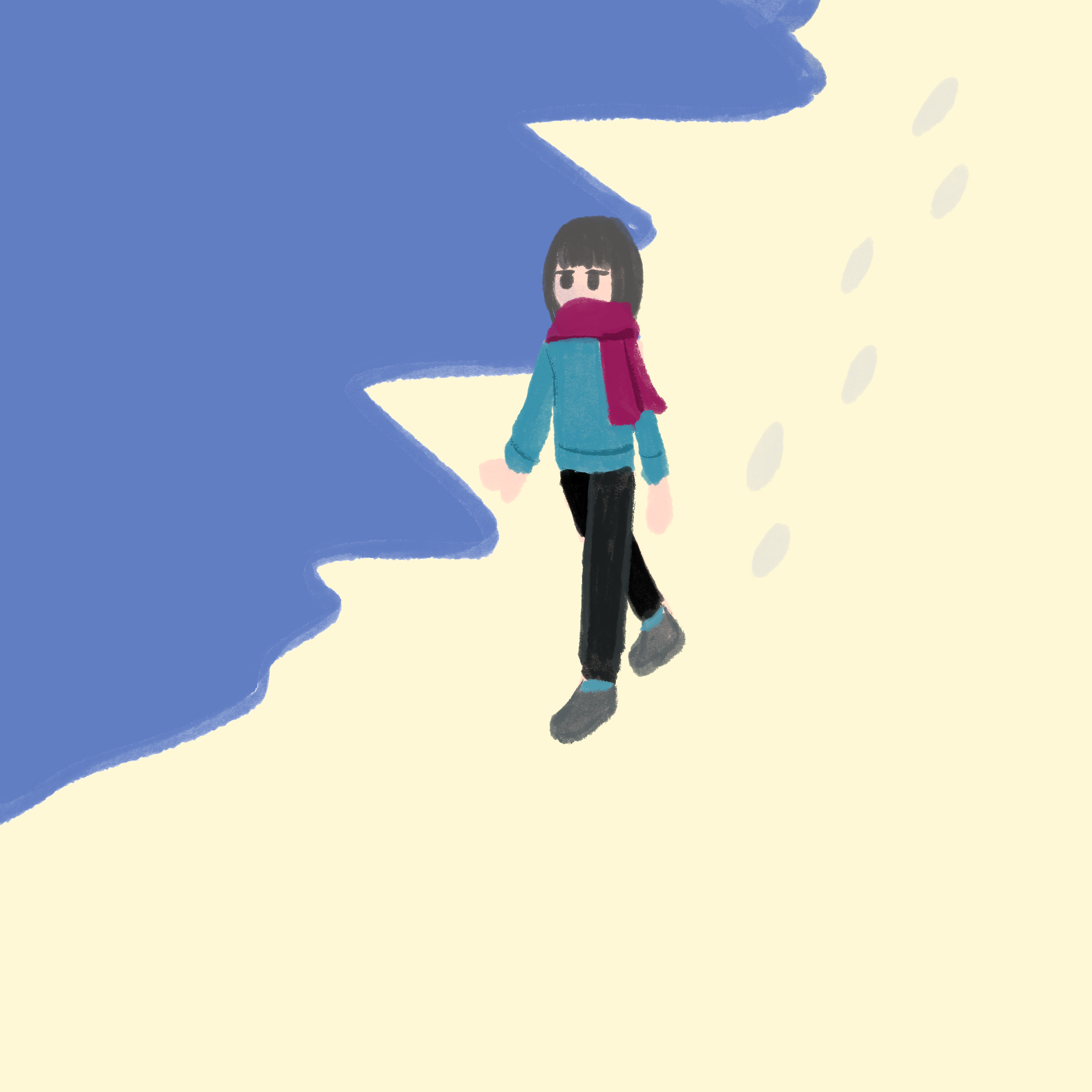
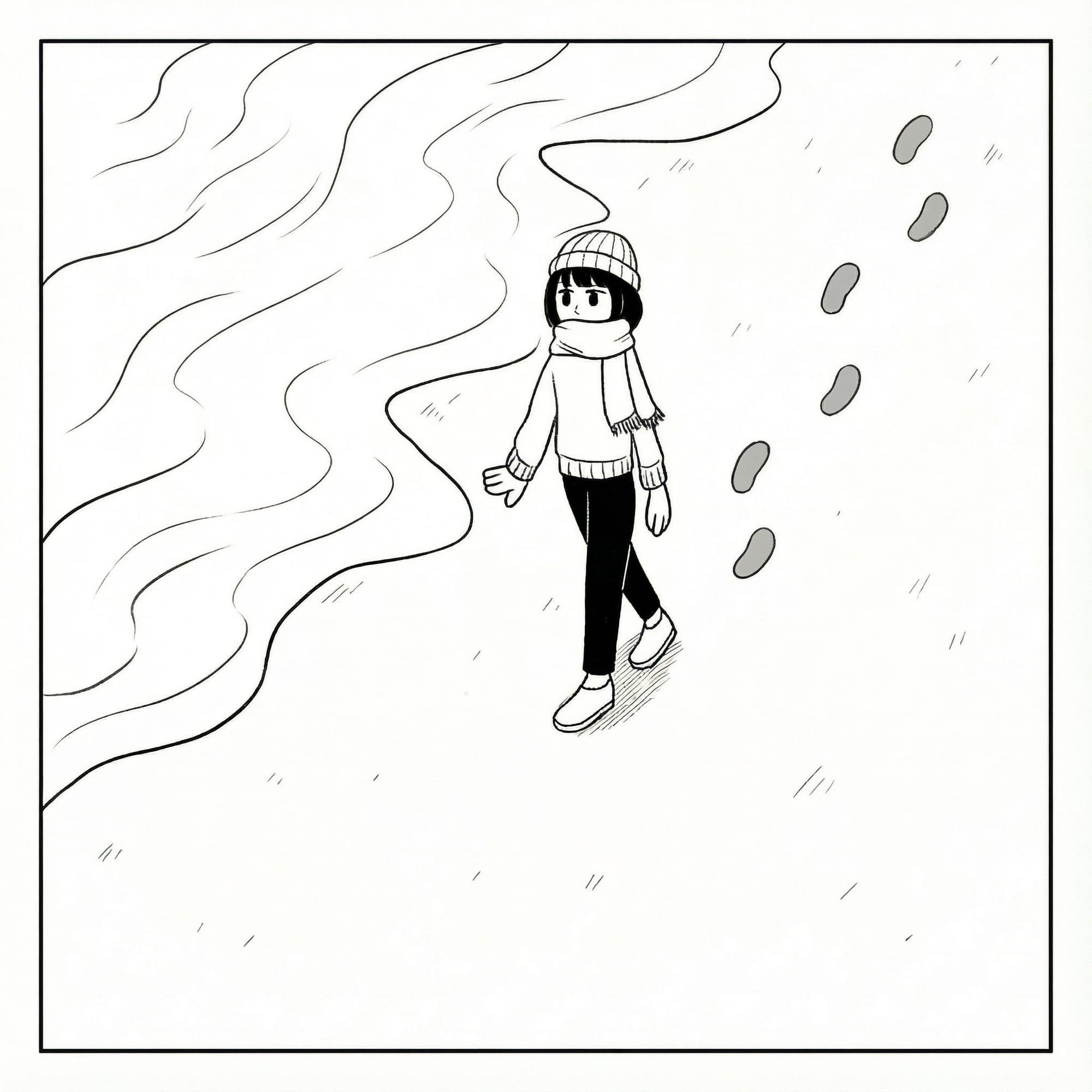
「カラーラフ → 線画」のサンプル
キャラクター立ち絵|カラーラフからモノクロ立ち絵
使用プロンプト:画像のキャラクターをモノクロの線画で描き起こして。
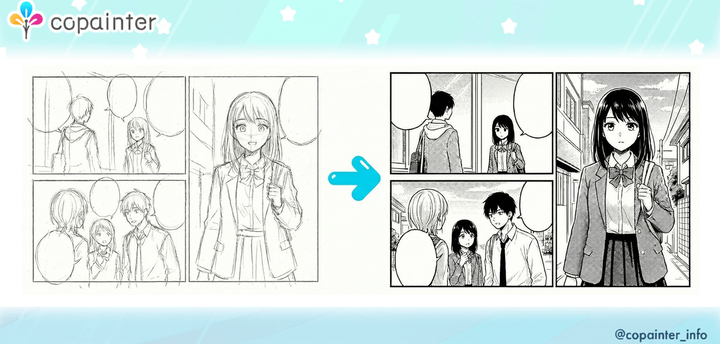
簡易背景つきイラスト|カラーラフから漫画のワンシーン
使用プロンプト:画像のキャラクターと背景の線を、モノクロ漫画用に書き起こして。参考画像に忠実に。場所は波打ち際。
カラーイラストを線画化する手順
ここからは、実際に copainter の AIアシスタント でカラーイラストを線画化する大まかな流れを紹介します。
① 元イラストを準備する
まずは、線画化したいカラーラフを用意します。
- 顔の位置や目鼻立ち
- 手や指の形
- 髪型や衣装の大まかな形
など、「最終的に残したい情報」はある程度はっきりしている方が安定しやすいです。
② copainterにアップロード
- copainter にアクセス
- AIアシスタント機能を選択
- 線画化したいカラーイラストをアップロード
この時点では、まだ「線画にする」とは指定されていないので、次のステップでプロンプトを使って指示します。
③ プロンプトで「線画化」を指示
AIアシスタントに対して、テキストで「どういう線画にしたいか」を伝えます。
ここを具体的に書くほど、狙いどおりの線画になりやすいです。
- 「このキャラクターをモノクロの線画にして。影や色は不要です」
- 「アニメ風のクリーンな線画に。線はやや細めで、主線には少し強弱をつけて」
- 「背景は簡略化し、キャラクターと主要なパーツが分かる線画にして」
④ 生成結果をチェック
一度で完璧な結果になるとは限らないため、気になる場合はプロンプトや入力画像を修正するのがおすすめです。
⑤ 微調整
線画化したあとは「どこまでAIの線を採用するか」「どこから自分の線を重ねるか」を決めていく作業になります。
- 気になるパーツだけ上から描き直す
- 線の太さを統一したり、抑揚を整えたりする
- 余分な線を消す
- 必要に応じて、ベタやトーン処理を追加
きれいな線画を出すために
プロンプトはできるだけ具体的に
「線画っぽくして」だと解釈の幅が広すぎるため、
- 「モノクロの線画にしてほしい」
- 「ラフ線ではなく、綺麗な線画にしてほしい」
- 「漫画原稿用の主線。塗りや影は不要」
など、用途とスタイルをセットで伝えるのがポイントです。
元イラストの情報を整理しておく
色の情報が複雑すぎると、AIが輪郭の判別に迷うことがあります。
極端に細かい模様や装飾は、「後から描き足す前提」で簡略化しておくなど、AIが形を捉えやすいように意識すると精度が上がりやすいです。
参考線画を添付する
もし「こんな線画タッチにしてほしい」というサンプルがあれば、参考画像を添えると、AIの出力が安定しやすくなります。
「自分のベスト設定」を見つける
入力画像・解像度・プロンプトの書き方によって、出てくる線画は変わります。
気に入った結果が出たときの
- 入力画像の特徴
- プロンプト
- イラストの仕上がり状態
をメモしておくと、次からの作業が一気に楽になります。
活用事例
① ゲーム開発・立ち絵制作
まずはカラーラフでキャラクター案を量産
- 採用が決まったものだけをAIで線画化
- そこから仕上げや差分(表情・衣装)を作っていく
というフローにすると、ラフ〜線画までをかなりのスピード感で回せるようになります。
② 漫画・Webtoon制作
- ネーム〜ラフが終わったコマをまとめてAI線画化
- 背景だけAI線画+キャラ線画は自分で描く、というハイブリッド運用
もおすすめです。
特に「背景に時間をかける余裕がない」場合、AI線画を叩き台にして上から描き足していく手法は相性が良いです。
③ イラスト制作・SNS投稿
- カラースケッチを線画に変換し、「線画配布素材」として活用する
- 同じ構図で「線画版+カラー版」を並べて投稿し、メイキング的な楽しみ方を提供する
といった使い方も考えられます。
④ 教材・チュートリアル素材
- 自作のカラーイラストを線画に変換し、塗り練習用の教材として配布
- 線画と完成イラストをセットで用意し、講座・ワークショップ用の資料にする
といったクリエイター向けの教材づくりにも応用できます。
まとめ
カラーイラストから線画を起こす作業は、創作においてとても重要な工程ですが、同時に時間もエネルギーもかかる部分です。
copainterのAIアシスタントを使えば、画像をアップロードして指示するだけで、AIが作った線画を土台にして、仕上げと“自分らしさ”の部分に注力できるようになります。
カラーラフがたくさんあるけれど線画まで手が回っていない……という方は、
ぜひ一度、 copainter の AI アシスタントで「カラーラフの線画化」を試してみてください。